


Möchten Sie den Anycubic Photon S kaufen? Wir haben den Drucker kürzlich in die Hände bekommen und ihn getestet. Lesen Sie unseren Testbericht über den Anycubic Photon S und erfahren Sie mehr über die technischen Daten, die Leistung, die Qualität der Drucke und den Preis des 3D-Druckers.
SLA-3D-Drucker haben ihre Vor- und Nachteile. Wir haben bereits den Elegoo Mars getestet (lesen Sie den Testbericht) und waren froh, den Anycubic Photon S zu bekommen.
Unser Anycubic Photon S Testbericht folgt.
PREIS VERGLEICHEN AUF ANYCUBIC | TOP3DSHOP | AMAZON
Anycubic Photon S Übersicht
-
-
- Druckfläche: 115 x 65 x 165 mm – bis zu 0,01 mm Schichthöhe
- Besondere Merkmale: zwei Z-Achsen, verbessertes UV-Modul und “Kunststoffgehäuse”.
- Zubehör: 1 x 500 ml Harz, 2 x zusätzliche FEP-Folien und 15 x Papierfilter
-
Der Elegoo Mars war der erste SLA-3D-Drucker, den wir getestet haben. Als Fan von Miniature Wargaming war ich besonders von der höheren Detailgenauigkeit im Vergleich zu FDM-Druckern begeistert.
Ich habe bereits mehrere Drucke mit dem Mars gemacht. Ich habe mit verschiedenen Belichtungszeiten und der Einstellung von Stützstrukturen sowohl automatisch als auch manuell experimentiert, mit unterschiedlichem Erfolg. So geht es wahrscheinlich jedem am Anfang.
Anycubic Photon S Technische Daten
Allgemeine Angaben
[su_table responsive=”yes”]
| Drucktechnologie | Maskierte Stereolithografie auf LCD-Basis (MSLA)/LCD-Schattenmaskierung |
| LCD | 5,2-Zoll-2K |
| Bauvolumen | 115 x 65 x 165 mm |
| Z-Schicht-Auflösung | 10 Mikrometer (empfohlen) |
| XY-Auflösung | 47 Mikrometer |
| UI | 2,8-Zoll-TFT-Farb-Touchscreen |
| Konnektivität | USB |
| Nivellierung der Bauplattform | Handbuch |
| Materialien | Harze, die für 405nm LCD-basierte Drucker geeignet sind |
[/su_table]
Software
[su_table responsive=”yes”]
| Gebündelte Software | Photonen-Werkstatt |
| Dateitypen | STL |
[/su_table]
Gewicht und Abmessungen
[su_table responsive=”yes”]
| Gewicht | 5.9 kg |
| Abmessungen | 230 x 200 x 400 mm |
[/su_table]
Ich hatte jetzt die Gelegenheit, den Photon S von Anfang bis Ende zu testen. Hier ist mein Bericht.
Anycubic Photon S Bewertung
Der Photon S ist eine Weiterentwicklung des Anycubic Photon. Beim Photon S wurde die Z-Achse verbessert (doppelte Führung) und die Beleuchtung hat etwas mehr Leistung (50W statt 40W).
Außerdem besteht der Drucker jetzt größtenteils aus Kunststoff, was ihn etwa 700 g leichter macht.
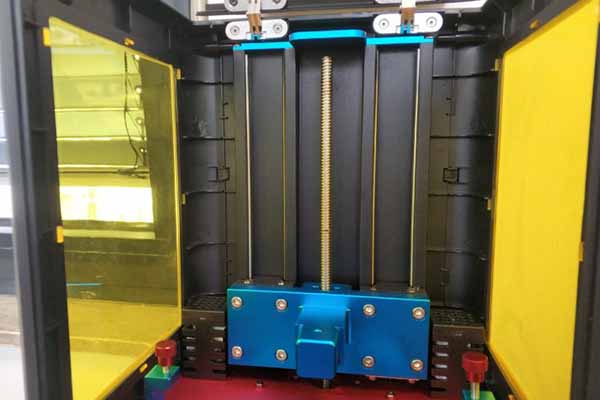
Die doppelte Z-Achse, die hier zu sehen ist, sorgt für mehr Stabilität.
Umfang der Lieferung
Wir haben den Anycubic-Drucker über Amazon bestellt und er kam innerhalb weniger Tage in unserem Lager an.
Nach dem Öffnen des Kartons sehen Sie den Drucker und sein Zubehör in Schaumstoff eingewickelt. Der Schaumstoff hilft, Kollisionen während des Transports zu verhindern. Das Beste ist, dass Amazon ein Rückgaberecht anbietet, für den Fall, dass der Drucker beschädigt ankommt.

Alles gut verpackt.
Das Gehäuse des Anycubic Photon S besteht aus Kunststoff. Daher fühlt sich die Verkleidung nicht gerade stabil an. Daher sollte man vorsichtig sein, wenn man den Drucker aus dem Karton nimmt.

Mir gefällt die Klappe viel besser als der Deckel des Elegoo Mars. Die Klappe sieht während des Druckvorgangs besser aus, weil man mehr sehen kann. Allerdings muss sie jedes Mal komplett aus dem Drucker gehoben werden.
Ausrüstung
Die Schachtel enthält eine englischsprachige Anleitung. Die Anleitung ist ausführlich und enthält bebilderte Schritte zum Aufbau, zur Einrichtung und zu den Funktionen der Slicing-Software.
In der Verpackung befindet sich auch eine Flasche mit grünem Harz für die ersten Testdrucke.

Anycubic Photon S: Das Zubehör – alles inklusive.
Im Paket enthalten sind außerdem ein Mundschutz und einige Handschuhe, zehn Einwegfilter zum Nachfüllen des Harzes, ein Kunststoffschaber, Sechskantschraubendreher verschiedener Größen oder Inbusschlüssel, ein USB-Stick (4 GB), FEP-Folien für den Harzbehälter und ein Netzkabel.
Allerdings habe ich keine kleine Zange gesehen, die man später zum Entfernen der Stützstrukturen der Drucke benötigt.
Anycubic Photon S Einrichtung
Es gibt eigentlich keinen wirklichen Einrichtungsprozess. Wenn Sie wissen, was Sie tun, oder die Anweisungen im Handbuch befolgen, sind Sie in fünf Minuten bereit, den Drucker zu benutzen.
Sie können zunächst die Harzwanne entfernen (die Nivellierung ist auch mit Wanne und ohne Papier möglich). Lösen Sie die beiden Stellschrauben und ziehen Sie die Wanne vorsichtig nach vorne aus dem Drucker.
Führen Sie die folgenden Schritte aus, um den Drucker korrekt zu nivellieren.

Schritt 1: Entfernen Sie die Wanne – beim Nivellieren mit Papier.
Lösen Sie die Plattform durch Lösen der großen Stellschraube und nehmen Sie sie aus dem Drucker. Lösen Sie die Plattform mit einem der beiliegenden Inbusschlüssel, so dass sie sich relativ frei bewegen lässt, und befestigen Sie sie dann wieder am Lift.
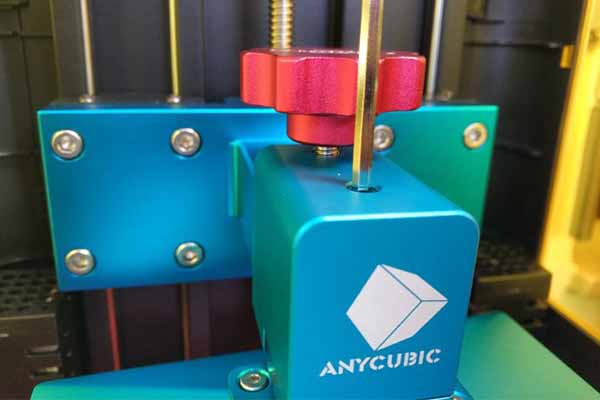
Mit dieser Schraube wird die Platte gelockert.
Navigieren Sie im Menü des Druckers über Extras und “Z bewegen” zum manuellen Betrieb der Z-Achse. Drücken Sie die Home-Taste, damit die Plattform in die Ausgangsposition fährt.
Legen Sie ein Blatt Papier zwischen das Sieb und die Plattform und senken Sie die Plattform in 0,1mm-Schritten ab, bis sich das Blatt nur noch mit Widerstand herausziehen lässt. Machen Sie dies in kleinen Schritten, um den Bildschirm nicht zu beschädigen.

Mit diesem Menü können Sie die Höhe der Plattform in kleinen Schritten einstellen.
Wenn Sie diese Position erreicht haben, drücken Sie die Plattform vorsichtig in die richtige Position, um zu prüfen, ob alle Ecken den Boden berühren und die Plattform vollständig im Gleichgewicht ist.
Zum Schluss ziehen Sie die Plattform wieder fest.
Der gesamte Vorgang wird auch in der Anleitung gut erklärt. Das Verfahren ist wichtig, und wenn es einmal richtig gemacht wurde, müssen Sie die nächsten Drucke nicht mehr nivellieren.

Der Tank kann leicht entfernt werden; die beiden Schrauben halten ihn fest..
Füllen Sie vor dem ersten Druck das Harz in die Wanne. Wie viel Harz Sie benötigen, hängt vom Druck ab. Die ChiTu Slicer Software zeigt die benötigte Menge an Harz an. Um auf der sicheren Seite zu sein, gießen Sie einfach etwas mehr in die Wanne. Sie können es auch mit den beiliegenden Filtern wieder in die Flasche füllen.
Bedienung des Anycubic Photon S
Der Anycubic Photon S wird ausschließlich über den Touchscreen an der Vorderseite bedient. Der Ein/Aus-Schalter befindet sich auf der rechten Seite und schaltet den Drucker und das Display ein. Das meiste, was Sie sehen, ist selbsterklärend.
Nach einer kurzen Ladezeit sehen Sie den Startbildschirm, auf dem Sie zwischen Druck, System und Tools wählen können.

Unter Drucken finden Sie die Dateiansicht des USB-Sticks (wenn Sie einen eingesteckt haben). Sie können zwischen den verfügbaren Druckdateien wählen und sehen ein Vorschaubild.
Nachdem Sie eine Datei ausgewählt haben, können Sie sie entweder löschen oder drucken. Sie können auch über das Menü zurückgehen.

Unter System finden Sie die Optionen Sprache, Service und Info. Wenn Sie auf Sprache drücken, wird die Sprache auf Chinesisch umgestellt.
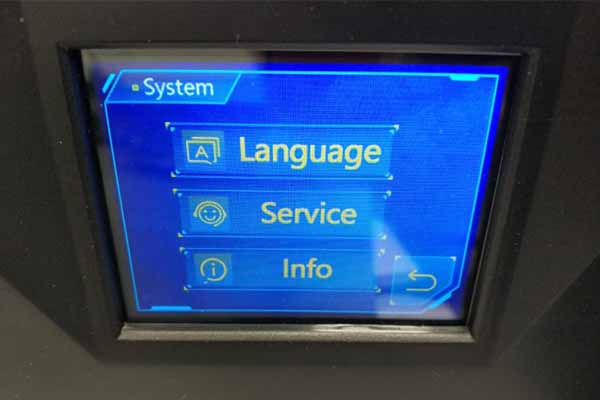
Unter dem Menüpunkt Werkzeuge schließlich haben Sie die Möglichkeit, die Z-Achse manuell zu verschieben, was unter anderem beim Nivellieren wichtig ist.
Mit der Erkennung kann auch die Beleuchtung getestet werden, was vor dem ersten Druck geschehen sollte, und Z=0 definiert den neuen Nullpunkt der Z-Achse.
Sie können hier auch den Tastenton abschalten. Andernfalls ertönt bei jedem Tastendruck ein ziemlich nerviger Piepton.


Funktioniert die UV-Beleuchtung? Sie können es hier testen.
Qualität des Drucks
Ohne Slicing gibt es keinen Druck.
Während der eigentliche Druckvorgang ohne Ihr Zutun abläuft, müssen Sie das zu druckende Modell vorher “zerschneiden”. Das Slicen ist nicht schwierig.
Der Anycubic-Drucker wird mit seiner eigenen Software Photon WorkShop auf einem USB-Stick geliefert. Die Software ist dort sowohl für Windows als auch für Mac verfügbar. Installieren Sie sie einfach.
Nach der Installation starten Sie die Software und importieren die Testdatei PHOTONS.stl, die sich auf dem Stick befindet. Gehen Sie auf Datei -> Öffnen”, wie auf dem Screenshot unten zu sehen ist.

Befolgen Sie die Anweisungen im Handbuch.
Für den ersten Druck müssen Sie nicht viel einstellen. Sie brauchen am Anfang nicht einmal Stützstrukturen. Wenn Sie alles eingestellt haben, klicken Sie auf Schneiden und speichern Sie die Datei auf dem Stick.
Dann stecken Sie den Stick in den Drucker und wählen auf dem Touchscreen Drucken. Hier sollte die Datei angezeigt werden und Sie können mit dem Druck beginnen.
Mit den vorgeschlagenen Einstellungen dauerte das Drucken der Testdatei etwas mehr als sechs Stunden. Dies ist ein Beispiel dafür, wie lange der SLA-Druck dauern kann.

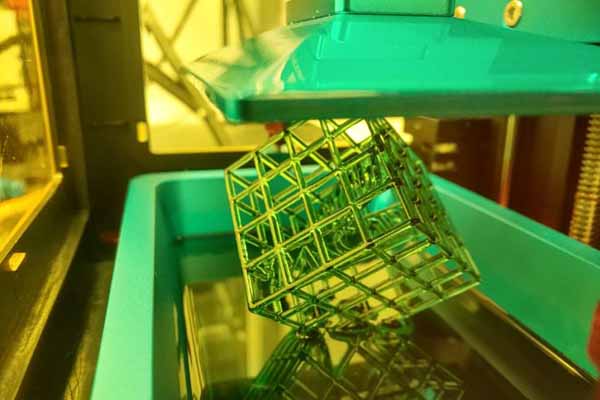
The interior during printing – through the yellow plexiglass panes
Das Ergebnis ist beeindruckend, vor allem wenn man bedenkt, dass das Schneiden und Vorbereiten des Drucks weniger als zehn Minuten gedauert hat. Der Anycubic Photon Schriftzug im Inneren des Würfels ist perfekt.
Während die Oberfläche der Gitterstruktur glatt aussieht, sind die einzelnen Schichten auch mit bloßem Auge auf dem Schriftzug zu erkennen. Dennoch ist die Detailgenauigkeit im Vergleich zu den meisten FDM-Druckern immer noch hervorragend.
ANYCUBIC PHOTON S KAUFEN BEI AliExpress |Amazon | GearBest
Photon WorkShop vs. ChiTuBox: Welche Slicing-Software sollten Sie verwenden?
Photon WorkShop
Sie können nun im Schneideprogramm Einstellungen am Objekt vornehmen. Sie können das Objekt von allen Seiten betrachten, die Ausrichtung und Größe ändern oder mehrere Dateien laden und gleichzeitig ausdrucken, sofern genügend Platz vorhanden ist.
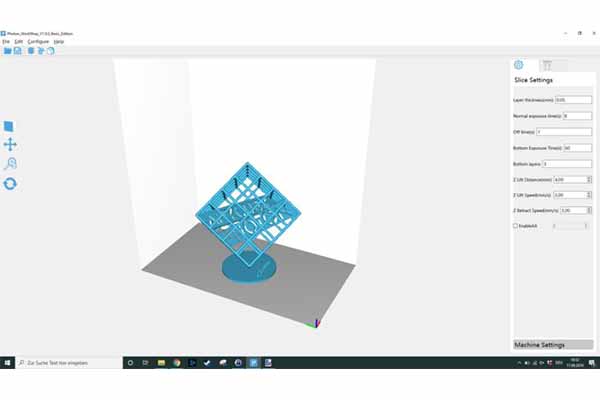
In der Anleitung werden einige Parameterwerte empfohlen; ich habe diese entsprechend angepasst.
Je nach Erfahrung können Sie später die Schichtdicke (wie hoch jede einzelne Schicht ist. Der Standard ist 0,05mm), die Belichtungszeit (die Dauer der Belichtung jeder einzelnen Schicht. Der Standardwert ist 8 Sekunden) und die Geschwindigkeit der Z-Achse. Dadurch kann die Druckzeit erheblich verkürzt werden.
Kurzes Rechenbeispiel:
Nehmen wir an, Ihre Schichtdicke beträgt 0,05 mm. Ein 5 cm hohes Modell hat also tausend Schichten. Wenn Sie die Belichtungszeit um nur eine Sekunde erhöhen, steigt der Druck um über 16 Minuten. Wenn Sie die Schichtdicke reduzieren wollen und z. B. nur mit 0,02 mm drucken, dann dauert der Druck 2,5 mal so lange wie bei 0,05 mm – logisch.
Später können Sie auch Stützstrukturen hinzufügen, die für viele Modelle unerlässlich sind. Auch hier ist die beste Vorgehensweise das Ausprobieren.
Beginnen Sie mit den automatischen Stützstrukturen (nur ein Mausklick) und fügen Sie manuell Strukturen hinzu, wo sie fehlen. Es kann ein paar Drucke dauern, bis Sie den Dreh raus haben.
ChiTuBox
Anders als der Photon WorkShop, der auf Anycubic zugeschnitten ist, wird ChiTu von mehreren 3D-Druckern verwendet. Zu den Druckern gehören der Elegoo Mars, Drucker von Phrozen, SparkMaker, Wanhao und die beiden Anycubic Photon und Photon S.
ChiTuBox sieht ein wenig schöner aus als das Anycubic-Programm. Abgesehen davon sind sich beide Slicer sehr ähnlich. Die Oberfläche ist fast identisch, auch die Bedienung ist die gleiche.
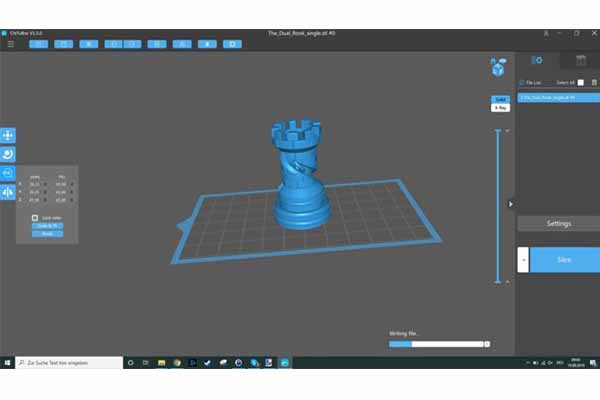
Es gibt jedoch noch einige weitere Optionen. Zum Beispiel können Sie sich das Modell transparent anzeigen lassen und die geschnittene Datei vor dem Speichern noch einmal betrachten. Mit Photon WorkShop wird die Datei direkt gespeichert.
In ChiTuBox können Sie vor dem Speichern auch sehen, wie lange es dauert, bis die Datei gedruckt wird. Das dauert wirklich nicht lange. ChiTuBox ist die Software meiner Wahl für den Photon S.
[su_note]Bei einigen Laptops oder PCs können die Modelle nicht in der Software angezeigt werden. Wählen Sie in diesem Fall die Anwendung und “Mit Grafikprozessor ausführen”. Die Anwendung kann dann wie gewohnt verwendet werden.[/su_note]
Nach dem Druck
Nach dem Druck muss der fertige Druck noch gereinigt werden. Dies ist in der Regel der Fall bei Drucken, die mit SLA-Druckern hergestellt werden.
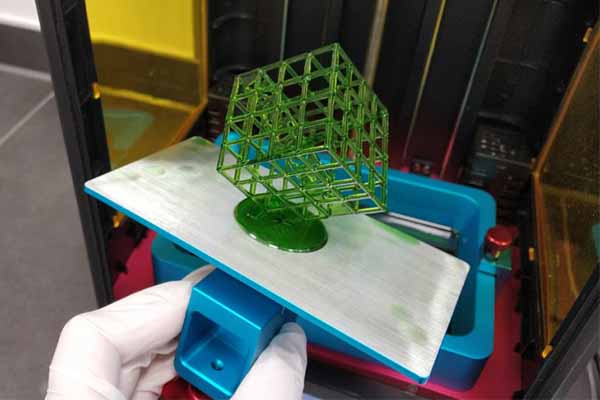
Der allererste Druck mit den empfohlenen Einstellungen
Wenn alles geklappt hat, klebt der fertige Druck unter der Plattform, die nach der Fertigstellung ganz hochgezogen wird.
Schrauben Sie die Plattform ab und entfernen Sie den Druck vorsichtig mit dem Kunststoffspachtel. Sie können dafür auch andere Werkzeuge verwenden. Achten Sie jedoch darauf, dass Sie ein Werkzeug aus Metall verwenden, um die Platte nicht zu zerkratzen. Tragen Sie außerdem Handschuhe, um nicht mit dem Kunstharz in Berührung zu kommen.

Beim Entfernen des Drucks von der Platte sind sowohl Vorsicht als auch Kraft erforderlich.
Legen Sie den Druck dann für etwa drei Minuten in ein Isopropylbad. Isopropyl kann auch online bestellt werden. Um nicht schon nach zwei Drucken alles zu verbrauchen, können Sie den Druck auch grob damit abwaschen oder mit einem mit Isopropyl getränkten Tuch reinigen. Allerdings erzielen Sie damit möglicherweise nicht den gleichen Effekt.
Der Alkohol entfernt alle Harzreste vom Objekt. Achten Sie darauf, dass Sie eine Gesichtsmaske tragen, denn der 70-99%ige Alkohol riecht sehr stark.
Anschließend muss der Druck unter UV-Licht aushärten. Wenn du keine spezielle Lampe hast, kannst du den Druck auch einfach in die Sonne legen, was zwar länger dauert, aber den gleichen Effekt hat.
Qualität der Drucke und Tipps
Die Qualität der Drucke ist absolut überzeugend. Und es braucht nicht einmal viele Versuche; der erste Druck ist gut gelungen.
Bei einer Schichthöhe von 0,05 mm (der Standardeinstellung) sind die einzelnen Schichten mit bloßem Auge nicht mehr so gut zu erkennen. Die Oberfläche der Gitterstruktur des Testdrucks fühlt sich völlig glatt an.

Nur in den Detailaufnahmen (hier mit der Macroshot-Funktion des Redmi Note 8 Pro ) sind die 0,05mm Schichten gut zu erkennen. Das liegt wahrscheinlich sogar an der Druckdatei, denn das “Raster” ist einfach perfekt.

Beachten Sie die einzelnen Stufen und die extrem glatte Oberfläche.

Durch das leicht transparente Harz kann man die eingeschlossenen Luftblasen sehen.
Dies kann durch eine Verringerung der Schichthöhe weiter verbessert werden, was mit einer teilweise stark erhöhten Druckzeit einhergeht. Dazu können Sie die Belichtungszeit der einzelnen Schichten reduzieren. Die Grundeinstellung ist 8 Sekunden. Nach meinen bisherigen Erfahrungen kann auch diese etwas reduziert werden.
Wichtig ist vor allem eine lange Belichtungszeit für die ersten Ebenen. Die ersten 5-10 Schichten sollten eine Belichtungszeit von 40-60 Sekunden haben. Allerdings wird es schwieriger, den Druck von der Plattform zu lösen; wenn man den Druck bereits beschädigt hat, sollte die Belichtungszeit verkürzt werden.
Wenn der Druck ausfällt, merkt man das je nach Einstellung erst nach mindestens einer Stunde, weil man nicht in das Becken schauen kann. Erst wenn die Plattform weit genug aus dem Tank herausragt, sieht man, ob überhaupt ein Modell gedruckt wird.
Wenn der Druck fehlschlägt, bemerkt der Drucker dies nicht und “druckt” einfach weiter. In diesem Fall bildet sich am Boden des Tanks eine ausgehärtete Harzschicht, die Sie nach dem Abbruch des Druckvorgangs vorsichtig entfernen müssen. Sie können einen Plastikspatel verwenden, um den Druck zu entfernen.
Einige Erfahrungen, die ich bis jetzt gemacht habe:
- Das restliche Harz muss nicht sofort nach dem Druck wieder in die Flasche gefüllt werden. Versuchen Sie jedoch, es innerhalb von zwei Tagen wieder einzufüllen. Dies sollte immer mit den beiliegenden Filtern geschehen, die Sie bei Amazon kaufen können.
- Achten Sie darauf, dass Sie für die überhängenden Punkte des Modells Stützstrukturen einrichten. Der Drucker kann nicht “in der Luft” drucken. Jeder Punkt braucht eine Verbindung zur Druckplattform.
- Bis jetzt musste ich noch nicht wieder aufleveln. Machen Sie es beim ersten Mal gründlich und schrauben Sie die Plattform fest. Dann sollte man erst einmal ungestört viele Drucke hintereinander machen können.
- Sorgen Sie für eine gute Belüftung. Ich habe einige der ersten Abzüge in einem kleinen, schlecht belüfteten Raum gemacht, was auf Dauer unangenehm sein kann und sicher nicht gesund ist. Vermeiden Sie Hautkontakt und waschen Sie sich nach dem Umgang mit den Abdrücken gründlich die Hände.
Auf Thingiverse finden Sie viele kostenlose fertige Modelle. Ich habe jetzt ein paar Dutzend Drucke gemacht und werde auch weiterhin drucken und ausprobieren.
Schlussfolgerung: Ist der Anycubic Photon S sein Geld wert?
Ich werde die Schlussfolgerung in zwei Hälften teilen.
Eine der Fragen, die sich viele Leute stellen, lautet: Warum sollte man sich für einen SLA-Drucker und nicht für einen FDM-Drucker entscheiden?
Zweitens: Wenn man sich für einen SLA-Drucker entscheidet, warum dann für den Photon S?
Der eindeutige Vorteil des SLA-Drucks ist einfach der viel höhere Detailgrad. Wenn Sie Miniaturmodelle oder kleine Ersatzteile drucken wollen, die auf den Millimeter genau passen müssen (z. B. Schrauben und Muttern), dann ist SLA definitiv die bessere Wahl.
Außerdem müssen Sie fast nichts einrichten. Schon wenige Minuten nach dem Auspacken kann man mit dem Druck beginnen.
Der Nachteil ist die meist viel kleinere Druckkammer. Für besonders große Drucke, bei denen man auf kleinste Details verzichten kann, ist der Filamentdruck die bessere Wahl. Außerdem hantieren Sie beim Drucken mit Chemikalien. Sie sollten nie ohne Handschuhe und Gesichtsmaske mit dem Harz arbeiten.
Auch die Reinigung und Nachbearbeitung nach dem Druck ist beim SLA-Druck zeitaufwändiger. Wenn Sie sich das nicht antun wollen, sind die Drucker auch nicht für Sie geeignet.
Wenn Sie jedoch einen SLA-Drucker suchen, empfehle ich Ihnen den Anycubic Photon S. Sein Vorgänger, der Anycubic Photon, liefert ähnliche Ergebnisse zu einem günstigeren Preis, ebenso wie der Elegoo Mars.
Im Vergleich zum Mars gefällt mir die Abdeckung, die sich viel bequemer öffnen und schließen lässt. Mir gefällt auch die Positionierung des USB-Anschlusses an der Seite. Diese sind jedoch den Mehrpreis wert.
Der eigentliche Vorteil liegt eher in der 50-W-UV-Beleuchtung, die etwas kürzere Belichtungszeiten ermöglicht. Wenn man viel druckt, spart das auf lange Sicht Zeit, vor allem bei der maximalen Detailtiefe und einer Schichthöhe von 0,01 mm.
PREIS VERGLEICHEN AUF ANYCUBIC | TOP3DSHOP | AMAZON
[su_spoiler title=”Application Categories” style=”glass-gold” icon=”caret-square”][/su_spoiler]
[su_spoiler title=”Brand Series” style=”glass-gold” icon=”caret-square”]Anycubic Photon Mono X Testbericht | Anycubic Photon Ultra Bewertung | Anycubic Photon Zero Bewertung | Anycubic Photon S Bewertung | Anycubic Photon Bewertung[/su_spoiler]
[su_spoiler title=”Manufacturer’s Printers” style=”glass-gold” icon=”caret-square”]Anycubic 4Max Pro Bewertung | Anycubic 4Max Pro 2 Testbericht |Anycubic Vyper 3D-Drucker Testbericht | Anycubic Mega Zero 2.0 Überprüfung | Anycubic Mega Pro Überprüfung | Anycubic i3 Mega Testbericht | Anycubic Mega X Bewertung | Anycubic Mega S Bewertung | Anycubic Mega Zero Überprüfung[/su_spoiler]
