

Ein Slicer ist ein Computerprogramm, das ein virtuelles 3D-Modell Schicht für Schicht in Maschinencode (G-Code) umwandelt. Wenn das Modell in G-Code umgewandelt wurde, kann es mit einem 3D-Drucker gedruckt werden.
Je nach der Technologie, die für die schichtweise oder flächige Formung eines Teils verwendet wird, können die Dateien des Slicers Daten zu den Methoden der Schichtbildung enthalten – Vektorlinien, Rasterfelder, Bewegungspfade, Normalen zur Oberfläche und andere Definitions- oder Steuerdaten.
Eine vereinfachte Version der Kacheltheorie (Parkett) besagt, dass jede Oberfläche durch eine unendliche Menge von Polygonen ohne gegenseitige Überlappungen und Lücken gekachelt (beschrieben) werden kann. Das bedeutet einfach, dass jedes Modell gedruckt werden kann, indem es in Schichten zerlegt wird.
In diesem Artikel werden wir uns die besten Slicer-Programme ansehen, mit denen Sie ein Modell vorbereiten und ein Teil mit der FDM-Technologie (Fused Deposition Modeling) drucken können.
Arten von 3D-Schneidegeräten
Es gibt zwei Haupttypen von Schneidegeräten: universelle und spezialisierte (Firmen-)Geräte.
Spezialgeräte werden in der Regel für eine bestimmte Technologie, Marke oder Modellreihe von Druckern entwickelt. Universelle Schneidegeräte hingegen verfügen über mehrere Einstellungen und sind für eine breite Palette kompatibler Geräte ausgelegt.
Bevor Sie sich für einen 3D-Drucker entscheiden, sollten Sie den Verkäufer unter anderem fragen, welcher Slicer im Lieferumfang enthalten ist. Einige Hersteller verwenden bekannte universelle Slicer und ergänzen diese mit speziellen Profilen für ihre Geräte. Andere haben ihre eigene Software, die in der Regel speziell für ihre Geräte entwickelt wurde.
Es gibt aber auch löbliche Ausnahmen. Der IdeaMaker Slicer von Raise3D-Druckern kann beispielsweise mit jedem kompatiblen Drucker arbeiten.
Wenn Sie bereits einen Drucker gekauft haben und ein Slicer im Lieferumfang enthalten ist, hat der Hersteller das Programm wahrscheinlich mit den erforderlichen Profilen und Einstellungen gefüllt. Dies geschieht in der Regel, um Anfängern den Einstieg in das Drucken mit 3D-Druckern zu erleichtern.
Wenn Sie ein Anfänger sind, sollten Sie daher nicht vorschnell auf Slicer von Drittanbietern zurückgreifen, auch wenn diese sehr beliebt sind. Stellen Sie Ihren Drucker zunächst so ein, dass er mit dem mitgelieferten Slicer arbeitet. Dazu müssen Sie eine Reihe von spezifischen Parametern einstellen.
Außerdem sind die Vorteile, die die besten 3D-Slicer bieten, für Anfänger nicht unbedingt praktisch. Schließlich sind die grundlegenden Funktionsprinzipien und die Ergebnisse des Slicings bei allen Slicing-Programmen weitgehend identisch.
Unterschiede gibt es bei der Qualität des Slicings, den Schnittstellen, der Anzahl der verfügbaren Einstellungen, der Ressourcenintensität des Programms, der Geschwindigkeit und den Zusatzdiensten, bei denen es sich mitunter um Marketingtricks handelt. Lernen Sie zunächst, wie Sie mit Standardwerkzeugen akzeptable Druckergebnisse erzielen können, und gehen Sie erst dann zu den fortgeschritteneren Optionen über.
3D-Slicer sind ebenfalls als kostenpflichtige oder kostenlose Versionen erhältlich. In der FDM-Technologie scheint Simplify3D das einzige kostenpflichtige Programm zu sein.
Struktur der Schneidemaschine
Um qualitativ hochwertige Modelle durch 3D-Druck zu erhalten, sind einige Slicer-Einstellungen zu beachten. Die Einstellungen beziehen sich auf den Drucker, das Modell, das Material, das Druckprofil, den/die Extruder, zusätzliche Optionen, Skripte und Makros. Jeder Slicer hat seine eigenen Einstellungen.
Im Allgemeinen wandeln jedoch alle Slicer 3D-Modelldateien in die Maschinensteuerungssprache G-Code um. Abgesehen davon haben sie sechs Standardeinstellungen:
1. Slicer-Einstellungen
Diese werden durch den Slicer-Entwickler festgelegt. Zu den allgemeinen Einstellungen gehören die Programmsprache, Präferenzen für Aktionen und Prozessautomatisierung, Designfarben, Sequenzen nach Abschluss der Arbeit, Operationen über Daten und Einstellungen sowie rechtliche und Marketing-Informationsblöcke.
Diese Einstellungen haben wenig bis keine Auswirkungen auf die Druckqualität. Manchmal ermöglichen sie dem Benutzer jedoch die korrekte Einstellung der Maßeinheiten, der Verbindungsgeschwindigkeiten, der Visualisierung der Schneideergebnisse, der Modellanzeige und anderer nützlicher Optionen.
2. Ihre Druckereinstellungen
Unter diesem Begriff verstehen wir nicht nur die “Hardware” des Druckers, sondern auch seine Steuerelektronik.
Software-Kompatibilität
Die Anzahl der verfügbaren Einstellungen variiert je nach Aufschnittmaschine.
Bei normalen Slicern können Sie nur das Druckermodell auswählen. Bei professionellen Slicern hingegen müssen Sie angeben, welche G-Code-Sprache die Firmware der Steuerkarte versteht. Bei einigen Slicern können Sie sogar die Werte für die Bewegungsgeschwindigkeit, die Beschleunigung, den Ruck und den Rückzug (Fadenrücklauf) einstellen, was es dem Slicer unter anderem ermöglicht, die Druckzeit genauer zu berechnen.
Mechanik
Damit wird dem Slicer mitgeteilt, welche Art von Bewegung er von Ihrem Drucker erwarten kann. Hier werden Dinge wie die Art des mechanischen Bewegungssystems Ihres Druckers (Delta, kartesisch, Roboterarm usw.), die Abmessungen des Druckbereichs und die zulässigen Einzüge an den Kanten angegeben,
2. Strangpressen
Diese Einstellung teilt dem Slicer mit, wie viele Extruder Ihr Drucker hat, wie groß der Düsendurchmesser ist, welche Höchsttemperatur das Hotend unterstützt, wie groß der Abstand zwischen den Düsen bei Druckern mit zwei Extrudern ist, usw.
3. Material Einstellungen
Hier finden Sie die Einstellungen für das Filamentprofil, d. h. Filamentdurchmesser, Schmelzpunkt, Dichte, Hersteller, Preis usw.
4. Modell-Einstellungen
Dies sind Werkzeuge zur Verwaltung der Skalierung und Positionierung des Modells im Arbeitsbereich. Diese Werkzeuge werden für die “Reparatur” und Änderung des geladenen Modells verwendet.
5. Schneideeinstellungen (Schneiden)
Dies sind die Werkzeuge und Parameter zum Formen eines Teils aus einem Modell. Sie umfassen Hilfswerkzeuge und Einstellungen für die Objektverwaltung, z. B. Stützen, Wände, Türme, Flöße und Servicearbeiten.
6. Zusätzliche Dienstleistungen
Hier haben wir Befehlssequenzen, wie Skripte und Makros.
Schauen wir uns nun einige der besten 3D-Slicer an und wie sie funktionieren.
Beste 3D Slicer Software
1. Ultimaker Cura
- Offizielle Website: https://ultimaker.com/software/ultimaker-cura
- Verfügbarkeit: Kostenlos
- Plattformen: Windows (64 Bit), MacOS (64 Bit), Linux (64 Bit)
Cura ist einer der beliebtesten Allzweck-Slicer. Der Open-Source-Slicer wurde zusammen mit Slic3r in den letzten zehn Jahren zum Defacto-Slicer für neue 3D-Drucker.
Basierend auf der Cura-Engine-Konsolenanwendung ist dies eine verbesserte Version des Skeinforge-Slicers, der in C++ unter Verwendung der Clipper-Systembibliotheken von Angusj geschrieben wurde.
Slic3r wurde 2011 innerhalb der RepRap Community entwickelt. Aufgrund seiner hohen Konfigurierbarkeit hat es sich zu einem Arbeitspferd für den 3D-Druck entwickelt. Die erste Version des Slicers diente als Plattform für die Umsetzung mehrerer neuer (experimenteller) Ideen, die später zu Technologiestandards wurden. Beispiele für solche Standards sind mehrere Extruder, Ränder, Schichten mit variabler Höhe, objektspezifische Einstellungen, Modifikatoren, Nachbearbeitungsskripte, Makros, G-Code und vieles mehr. Obwohl Slic3r auf Freiwilligenarbeit basiert, werden die Grenzen des 3D-Drucks immer weiter verschoben. ( https://github.com/slic3r/Slic3r )
Cura wurde ursprünglich von David Braam entwickelt, der später vom 3D-Druckerhersteller Ultimaker eingestellt wurde, um an der Softwareentwicklung und -pflege mitzuarbeiten. Heute ist Cura im Lieferumfang aller Drucker der Marke Ultimaker enthalten.
Cura funktioniert aber auch mit Druckern anderer Hersteller, einschließlich selbst gebauter Drucker mit kompatibler Mechanik (RepRap-Drucker).
Cura ist eine Zusammenstellung verschiedener Mini-Anwendungen aus der Open-Source-Gemeinschaft. In der Ultimaker Cura-Hilfe finden Sie eine Liste der Projekte, die die Software verwendet. Cura ist einer der besten kostenlosen 3D-Slicer.
Die Popularität von Cura ist auf seine massenhafte Verbreitung in den meisten preiswerten 3D-Druckern zurückzuführen, da es Open Source ist. Die Software verfügt über grundlegende Vorlagen, die den Einstieg in den 3D-Druck erleichtern und für vorhersehbare Druckergebnisse sorgen.
Cura bietet auch viele Optionen für die Feinabstimmung eines Modells bis ins Detail. Es gibt viele Einstellungen, mit denen Sie Ihr Modell detaillierter gestalten können, sogar mehr als mit Simplify3D.
Im Folgenden finden Sie eine kurze Zusammenfassung von Cura:
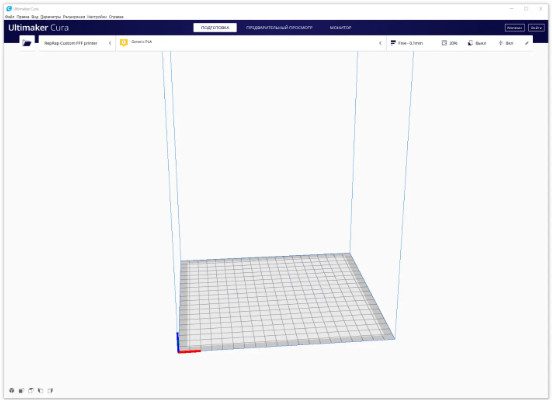
Die einfache Schnittstelle und die Einstellungen machen den Ultimaker Cura zu einem der besten 3D-Slicer auf dem Markt.
Die Schnittstelle ist übersichtlich und einfach zu bedienen. Die Software wird außerdem regelmäßig mit Profilen neuer 3D-Drucker aktualisiert. Sie können auch Ihre eigene, “benutzerdefinierte” 3D-Druckerprofilversion hinzufügen.

If you do not see your 3D printer in this list, then…
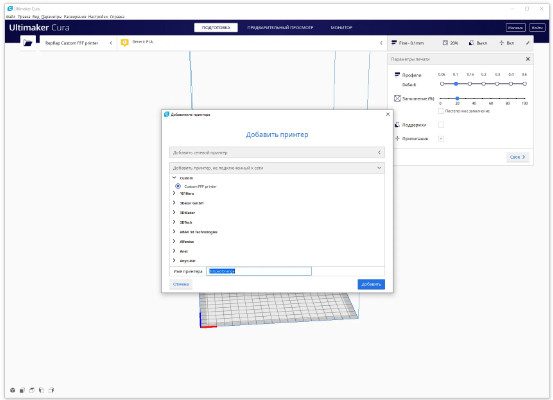
… set it up yourself.
Nachdem Sie Ihre Druckereinstellungen ausgewählt oder konfiguriert haben, können Sie aus verschiedenen Materialien wählen, die Sie für den Druck Ihres Modells verwenden möchten.
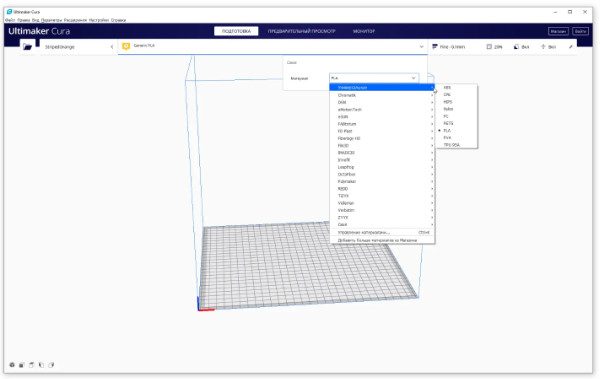
Viele bekannte Filamenthersteller sind in der Liste der typischen Materialien zu finden.

Und wenn Sie nicht finden, was Sie brauchen, können Sie auch Ihre eigene Seite erstellen.
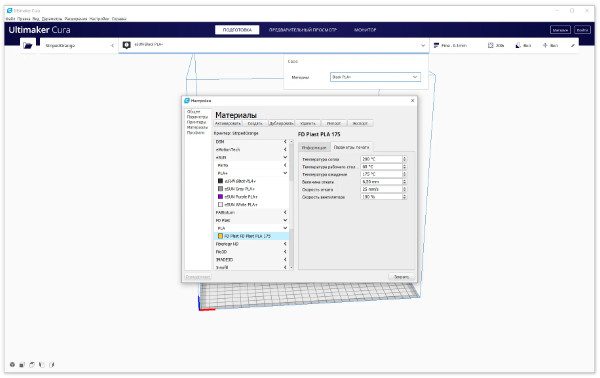
Und passen Sie die Arbeitsparameter an.
Beim Einrichten des Drucks übernimmt CURA die Werte für die Düsen- und Tischtemperatur aus den Materialeinstellungen. Diese können jedoch bei Bedarf in den erweiterten Optionen des Modus “Benutzerdefiniert” des Bereichs “Druckeinstellungen” im oberen rechten Teil des Bildschirms geändert werden.
Außerdem können Sie erst dann ein Material mit der gewünschten Dicke auswählen, wenn Sie im Menü “Einstellungen -> Drucker” auf der Registerkarte “Extruser1” die richtige Zahl eingestellt haben. Dies ist ein Filter für die Liste der Materialien! Wenn Sie zum Beispiel 3 einstellen, stehen Ihnen nur Materialien mit einer Filamentstärke von 2,85 mm zur Verfügung. Wenn Sie den Wert auf 2 setzen, können Sie nur Filamente mit einer Dicke von 1,74-1,75 mm auswählen.
Schauen wir uns nun die “benutzerdefinierten” Druckereinstellungen an.
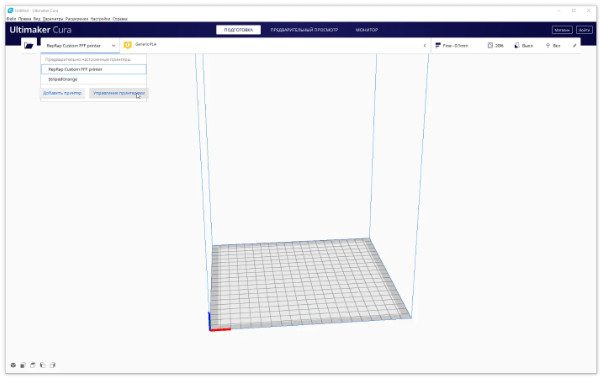
Es gibt mehrere Möglichkeiten, zu den Druckereinstellungen zu gelangen. Dies ist einer von ihnen.

Die Haupteinstellungen Ihres “benutzerdefinierten” Druckers werfen normalerweise keine Fragen auf.

Auch die Grundeinstellungen des Extruders sind nicht schwierig.
Lassen Sie uns herausfinden, wie Sie das Teil importieren und im Arbeitsbereich des Ultimaker Cura Slicers platzieren.
Klicken Sie auf die Schaltfläche mit dem Bild eines geöffneten Ordners in der oberen linken Ecke des Bildschirms und wählen Sie das gewünschte Modell im STL-Format aus. Legen Sie das Modell auf den Tisch und positionieren Sie es richtig. Dazu können Sie die Werkzeuge verwenden, die sich links in der Mitte des Bildschirms befinden.
Die Werkzeuge umfassen lineare Bewegungen entlang der Grundachsen, verschiedene Skalierungsoptionen, Rotationen und Drehungen des Modells, Spiegelung, Modellparameter und Stützblocker.

Fast jede Schaltfläche hat ein Untermenü, und ein “Rechtsklick” mit der Maus führt zu den entsprechenden Einstellungen.
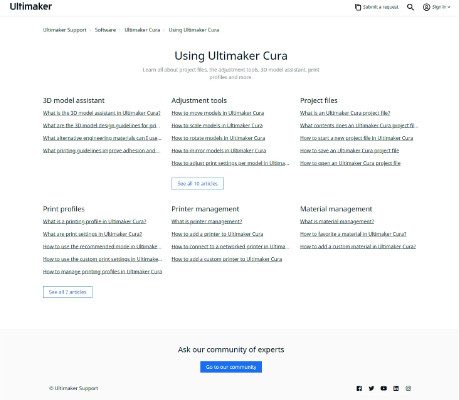
Erfahren Sie mehr über die Einstellungen auf der offiziellen Cura-Website.
Verwenden Sie die Schaltfläche ganz rechts im Rotationswerkzeug und legen Sie das Modell auf den Tisch, nachdem Sie die gewünschte Ebene ausgewählt haben.
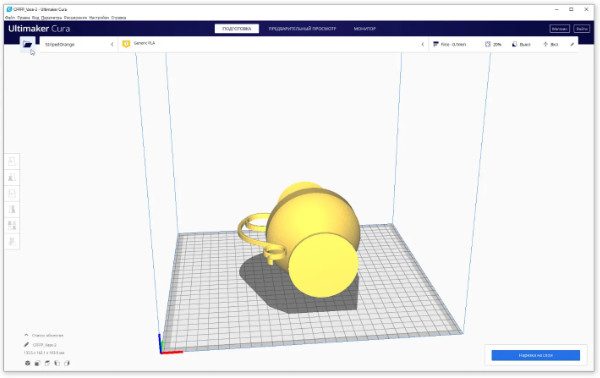
Als nächstes importieren Sie das Modell, indem Sie auf den “Ordner” oben links klicken

Drehen Sie dann das Modell aufrecht.

…das kann bedeuten, dass man es ein paar Mal verschieben muss…

Und jetzt sind wir bereit zum Drucken.
Jetzt müssen wir nur noch ein Druckprofil vorbereiten, das Modell schneiden und seine Korrektheit überprüfen und schließlich die G-Code-Datei über WI-Fi oder einen USB-Stick an einen 3D-Drucker senden.
Bewegen Sie den blauen Punkt der Engine auf der Registerkarte “Druckoptionen” nach links oder rechts und wählen Sie aus den Standard-Slicer-Profilen die gewünschte Druckqualität aus (z. B. Fein, mit einer Schicht von 0,1 mm und einer Füllung von 20 %). Fügen Sie als Nächstes die Unterstützung hinzu, die standardmäßig im Profil registriert ist, und aktivieren Sie zusätzliches “Kleben” an der Tabelle, indem Sie die Kästchen in den entsprechenden Menüpunkten aktivieren.
Klicken Sie auf die Schaltfläche “In Schichten aufteilen” in der unteren rechten Ecke des Bildschirms.

Wenn das Slicing abgeschlossen ist, kann Cura Ihnen die Ergebnisse in der Vorschau anzeigen, wenn Sie auf die Schaltfläche “Vorschau” unten rechts klicken.

Der untere Informationsbildschirm zeigt das Gewicht des Teils, die Länge des verwendeten Kunststoffs und die ungefähre Druckzeit an. Die Genauigkeit dieser Angaben hängt von den Einstellungen ab, die Sie für die beweglichen Teile des Druckers angegeben haben.
Im Allgemeinen stimmen die Angaben nicht mit der tatsächlichen Druckzeit überein, wenn Sie auf einem “benutzerdefinierten” Drucker drucken und die genauen Daten der Drucker-Firmware nicht in der erweiterten Version der Druckeinstellungen angegeben haben. Wenn Sie das werkseitige Profil des 3D-Druckers verwenden, wird diese Zeit genauer geschätzt.

Überprüfen Sie die Ergebnisse des Slicers, indem Sie die “Schieberegler” rechts und unten verschieben, um eine schichtweise und zeilenweise Ansicht der Modellebenen zu erhalten.


Durch Bewegen des rechten Schiebereglers kontrollieren Sie die Korrektheit der Bildung der Schichten und der “hängenden” Teile des Modells, indem Sie sich den Prozess der Formung des Teils mental vorstellen.
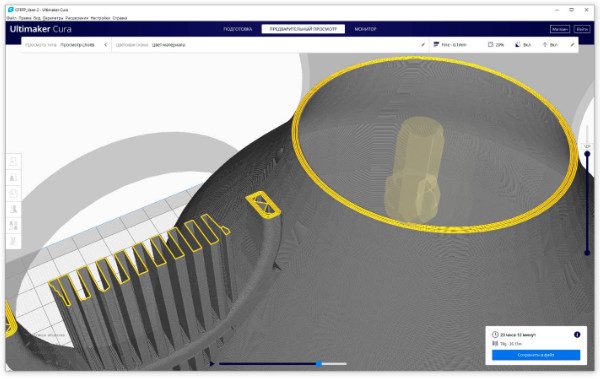
Wenn Sie den unteren Schieberegler bewegen, können Sie die Bewegung der Extruderdüse über der Schicht überprüfen.
Nun haben Sie alles überprüft. Wenn Ihr Drucker an den Computer angeschlossen und bereit zum Drucken ist, klicken Sie auf die Schaltfläche “Drucken”. Wenn Sie lieber offline drucken möchten, klicken Sie auf die Schaltfläche “In Datei speichern”, um die G-Code-Druckdatei auf einem USB-Laufwerk zu speichern.
Dies ist ein einfacher Überblick über die Verwendung des Ultimaker Cura Slicers. Im Internet gibt es viele Lehr- und Informationsmaterialien über die erweiterten Einstellungen.
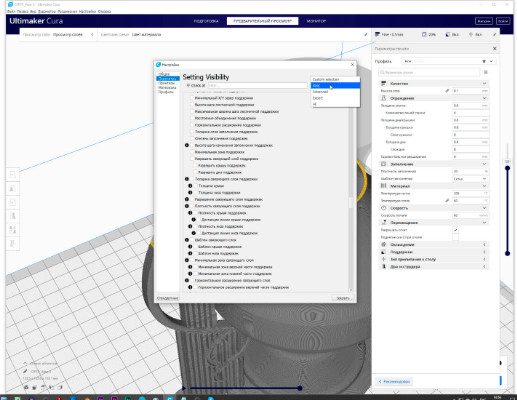
Kurz gesagt, um die erweiterten Funktionen der Druckeinstellungen zu nutzen, müssen Sie zunächst die Visualisierung der von Ihnen benötigten Einstellungen anpassen. Dies geschieht über das Menü Einstellungen -> Optionen. Jede der mehr als 200 Optionen kann einzeln abgehakt werden. Alternativ können Sie auch mehrere Optionen auf einmal auswählen, indem Sie die Voreinstellungen verwenden, die wiederum im Dropdown-Menü in der oberen rechten Ecke des Fensters ausgewählt werden.
Mit der großen Auswahl an Optionen bietet diese Schneidemaschine eine gute Möglichkeit zum Experimentieren. Es ist interessant, mit ihm neue Materialien und komplexe Druckformen auszuprobieren. Allerdings kann es schwierig sein, die exakten geometrischen Abmessungen als bei Simplify3D einzuhalten.
Die nativen Slicer-Einstellungen des Ultimaker Cura sind im Vergleich zu den erweiterten Druckprofileinstellungen klein.

Was die Leistung angeht, ist Cura durchschnittlich. Auf einem modernen Bürorechner bewegt es sich recht souverän. Das Schneiden komplexer Modelle dauert allerdings lange und gelingt nicht immer. Das Drehen und Betrachten des Ergebnisses der Schichtentrennung ist normal und informativ.
Ultimaker Cura beansprucht etwa 300 MB des Arbeitsspeichers des Computers. Der belegte Speicherplatz nimmt mit jeder neuen Version zu.
Sie können die Software von der offiziellen Website herunterladen.

Viele 3D-Druckerhersteller haben versucht, Cura an ihre Modelle anzupassen, indem sie einige Funktionen abgeschnitten und die Einstellungen vereinfacht haben. Aus irgendeinem Grund sind die Dinge jedoch nicht sehr weit gekommen. Zum Beispiel verschwand die Cura Wanhao Edition nach mehreren Iterationen vor ein paar Jahren still und leise.
Zusammenfassend lässt sich sagen, dass wir Anfängern empfehlen, den beliebten 3D-Slicer Ultimaker Cura zunächst mit seinen Grundeinstellungen zu verwenden. Wenn die Druckergebnisse nicht zufriedenstellend sind, sollten Sie versuchen, die erweiterten Einstellungen anzupassen.
2. Simplify3D
- Offizielle Website: https://www.simplify3d.com/
- Bezahlt ($149).
- Plattformen: Windows (32, 64 Bit), MacOS X (10.7 und höher), Linux (Ubuntu (Ubuntu 14.04 LTS und höher empfohlen), Debian und Fedora (32, 64 Bit)
- Sprache: Englisch
Simplify3D ist ein kostenpflichtiger All-in-One-Slicer für den persönlichen Gebrauch. Mit der Software erhalten Sie eine Lizenz pro Maschine und ein Jahr lang kostenlose Updates. Dies ist einer der wenigen professionellen 3D-Slicer, die wir empfehlen, dank seiner langen Geschichte, der einfachen Bedienung, einem leistungsstarken und schnellen mathematischen Prozessor, einer breiten Palette von Einstellungen und Werkzeugen, einem stabilen Betrieb und hochwertigen Ergebnissen.
Die Software bietet eine große Liste von Profilen verschiedener 3D-Druckermodelle. Außerdem gibt es einen “Automatischen Konfigurationsassistenten”, mit dem Sie die Druckeinstellungen Ihres 3D-Druckers konfigurieren können, wenn Sie mit dem Internet verbunden und Inhaber einer registrierten Lizenz sind.
Die erforderlichen Slicing-Einstellungen können von der offiziellen Website heruntergeladen werden. Alternativ können Sie sie auch anpassen, indem Sie Ihr eigenes Prozessprofil erstellen.
Mit Simplify3D können Sie auch Ihre eigene Ausrüstungsvorlage mit einzigartigen Einstellungen und Unterstützung für eine große Anzahl von Kinematikoptionen, einschließlich Delta, erstellen.
Simplify3D befindet sich in Cincinnati, Ohio (USA), in einem Gebäude, das vielleicht die größte Sammlung verschiedener 3D-Drucker der Welt beherbergt. Nach Angaben der Mitarbeiter des Unternehmens arbeiten sie täglich mit Geräten der neuen Generation, neuen Materialien und fortschrittlichen Technologien, um ihr Produkt zu verbessern und an die neuesten vielversprechenden Entwicklungen anzupassen. Alle neuen Funktionen werden sofort mit ihren eigenen 3D-Geräten getestet.
Seit seiner Gründung im Jahr 2013 hat sich Simplify3D zum weltweit führenden Anbieter von kommerzieller 3D-Drucksoftware entwickelt und hat Kunden in über 145 Ländern. Das Unternehmen hat es sich zur Aufgabe gemacht, die Möglichkeiten der Innovation mit intuitiven Software-Tools zu erweitern, die das Potenzial der additiven Fertigung freisetzen.
Was sind die Möglichkeiten dieses 3D-Slicers? Der Hauptvorteil von Simplify3D ist die große Auswahl an Einstellungen, die auf der Erstellung von Profilen oder Vorlagen für verschiedene Prozesse basieren.
Weitere Merkmale des 3D-Slicers sind:
- Bequeme und informative Benutzeroberfläche
- Vereinfachte und erweiterte Einstellungsmodi
- Schneller Slicing-Prozess, auch bei großen und komplexen Modellen.
- Umfangreiche anpassbare Parameter zur Organisation des korrekten Drucks von komplexen Objekten
- Lesbare, bequeme, informative und schnelle Slicing-Vorschau
- “Intelligente” und editierbare Form- und Inhaltsunterstützung (es gibt keine baumartigen)
- Erstellen von Multiprozessaufgaben mit unterschiedlichen Einstellungen für mehrere Modelle
- Ein integriertes Werkzeug zur “Behandlung” von Modellen mit umfangreichen Funktionen.
- Multi-Extruder-Unterstützung
- Bedienfeld und Steuerungsmodi des angeschlossenen Druckers.
- Firmware-Konfigurator mit Unterstützung für eine große Anzahl von Formaten
- Eine große Anzahl von Füllmustern
Im Folgenden finden Sie eine unvollständige Liste von Werkzeugen, mit denen Sie ein Modell beliebiger Komplexität schnell und effizient vorbereiten und drucken können.
Referenzmaterialien
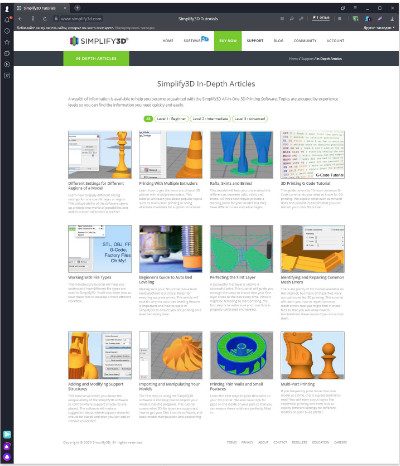
Leistungsstarke Online-Unterstützung für Simplify3D-Besitzer in Form von Referenz- und Informationsmaterialien. Die Materialien sind in verschiedenen Formaten auf der offiziellen Website verfügbar. Gehen Sie die Materialien durch, um die Einstellungen zu meistern und zu lernen, wie man den 3D-Slicer verwendet.
Video-Tutorials
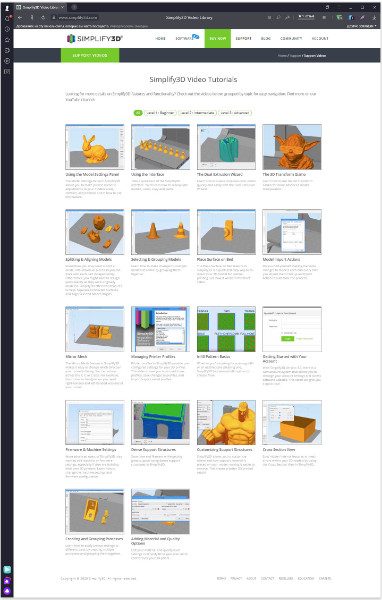
Es gibt eine große Anzahl von Video-Tutorials zu den wichtigsten Funktionen von Simplify3D. Gehen Sie durch den Lernprozess und nutzen Sie die breite Palette von Funktionen.
Materialien-Bibliothek
Die Materialbibliothek wird viele Fragen zur Auswahl eines geeigneten Filaments für Ihre Aufgaben lösen.
Einfache Installation
Das Programm ist einfach zu installieren und funktioniert schnell auf jedem Computer, Laptop oder Tablet. Es gibt nur eine kleine Einschränkung bei der Erstellung komplexer Modelle.
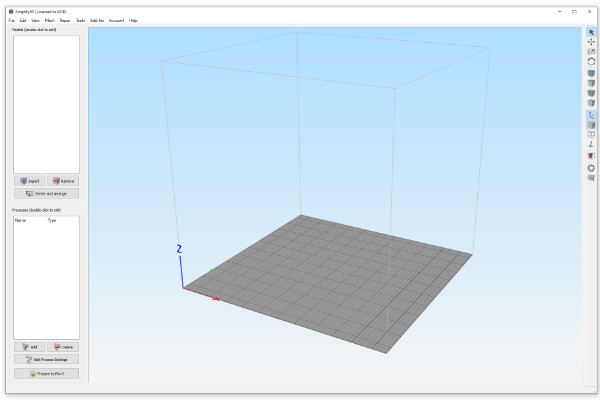
Simplify3D hat kein Begrüßungsfenster und kommt direkt zur Sache.
Nach dem Start des Programms werden Sie aufgefordert, den “Konfigurationsassistenten” zu starten. Hier können Sie das Profil des 3D-Druckermodells auswählen, das Sie benötigen.
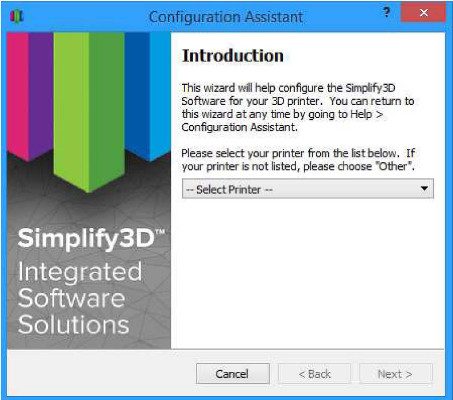
Wenn Ihr Drucker nicht in der Liste enthalten ist, können Sie ein Profil für ihn erstellen, indem Sie im Menü Werkzeug -> Optionen wählen. Dort können Sie auch den Slicer, die Maßeinheiten, die automatischen Operationen am Modell, die Visualisierungsmodi und die Netzwerkverbindungseinstellungen konfigurieren. Sie können auch den Desktop Ihres Druckers visualisieren, wenn Sie sein STL-Modell haben
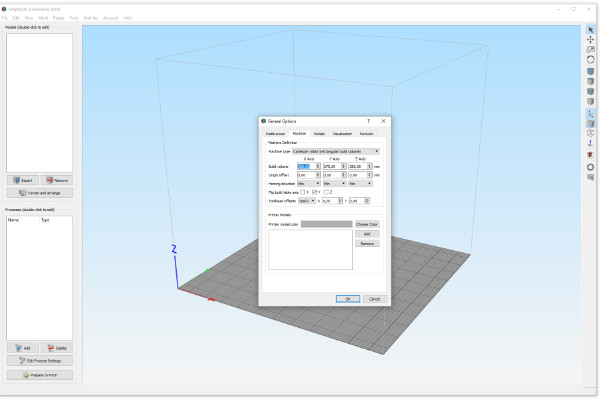
Nachdem Sie die Drucker- und Slicer-Einstellungen vorgenommen haben, können Sie das Modell importieren. Bevor wir das tun, machen wir uns mit den Werkzeugen und Menüs der Benutzeroberfläche vertraut.
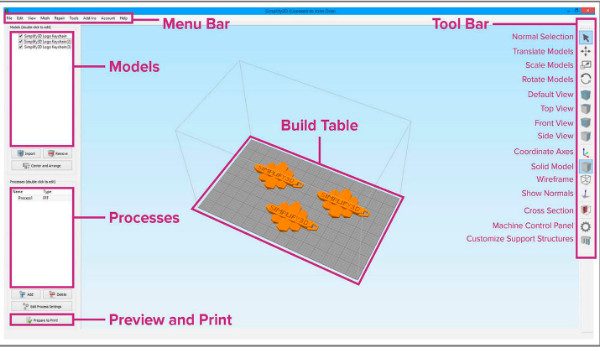
Ausführlichere Informationen über die Einführung des Programms und seine Verwendung finden Sie auf der offiziellen Simplify3D-Website.
Unsere Aufgabe ist es, unser erstes 3D-Modell zu drucken, nachdem wir es mit Simplify3D zerschnitten haben.
Um zu beginnen, laden Sie ein Modell oder mehrere Modelle in das Programm, indem Sie auf die Schaltfläche “Importieren” im oberen linken Fenster klicken. Simplify3D unterstützt die gängigen 3D-Druckdateiformate, d. h. stl, obj und 3mf.
Die Schaltfläche “Zentrieren und Anordnen” zentriert Ihre Modelle auf der Arbeitsebene und platziert sie auf der Tischoberfläche. Mit den vier oberen Schaltflächen in der rechten Symbolleiste können Sie die Modelle verschieben oder drehen, spiegeln und skalieren sowie andere Standardmanipulationen durchführen.

Wenn Sie das Modell reparieren müssen, führen Sie die in der Dropdown-Liste des oberen Menüs “Reparieren” aufgeführten Verfahren aus. Es gibt jedoch keine automatische Analyse der Qualität des Modells.
Der nächste Schritt besteht darin, einen Prozess oder mehrere Prozesse zum Drucken der Modelle zu erstellen. Drücken Sie auf die Schaltfläche “Hinzufügen” im unteren linken Fenster des Programms.
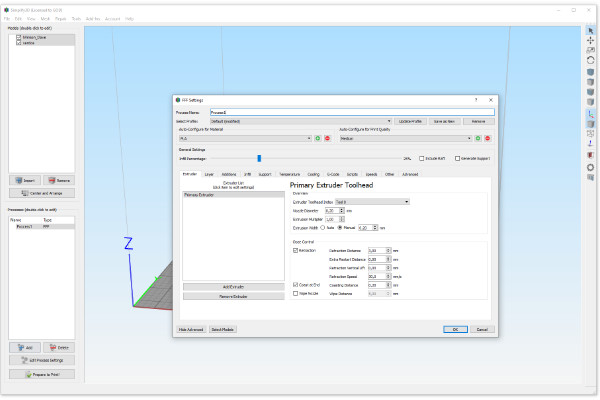
Es öffnet sich das Hauptfenster mit den wichtigsten Einstellungen, die zur Vorbereitung des Modells für den Druck erforderlich sind.
Nachdem Sie diesem Prozess einen Namen zugewiesen haben, wählen Sie die zuvor vorbereiteten oder von der Website heruntergeladenen Profile des Druckprozesses aus, klicken auf die Schaltfläche OK und fahren mit dem Schneideprozess fort. Wenn Sie kein fertiges Profil haben, erstellen Sie eines. Auf der Simplify3D-Website finden Sie eine ausführliche Anleitung, wie Sie das richtig machen.
Kurz gesagt, ist das Verfahren wie folgt.
- Richten Sie den Extruder auf der Registerkarte “Extruder” ein, indem Sie ihm eine Seriennummer zuweisen und den Düsendurchmesser, die Rückzugslänge und die Geschwindigkeit angeben.
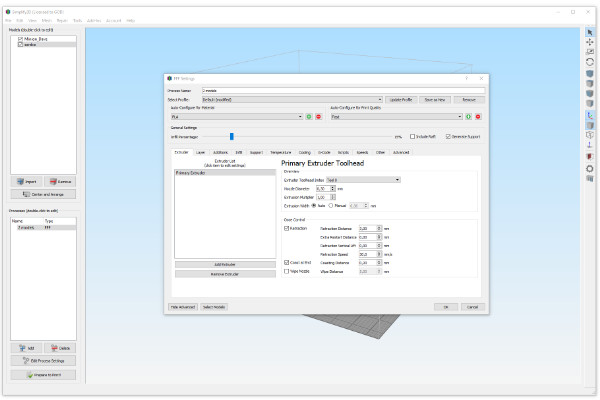
2. Stellen Sie die Schichtdicke in der Registerkarte “Schicht” ein (in der Regel ist dies das Produkt aus dem halben oder zwei Drittel des Düsendurchmessers), die Anzahl der oberen und unteren festen Wände und die Anzahl der Umfänge (nicht in mm, sondern in Düsendurchmessern)

3. Wählen Sie auf der Registerkarte “Zusätze” die Art der Haftung der ersten Schicht auf dem Tisch. Sie können einen Steg, eine Schürze oder einen Rand mit den entsprechenden Einstellungen verwenden.

4. In der Registerkarte “Füllung”, organisieren die Form und den Prozentsatz der Füllung des internen Volumens des Modells. Die vielen Einstellungen geben Ihnen einen großen Spielraum für Experimente, um die beste Druckqualität zu erreichen.
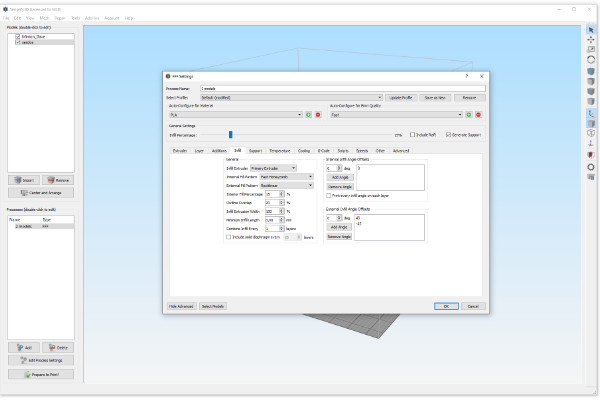
5. Die Registerkarte “Unterstützung” erfordert ein wenig mehr Aufmerksamkeit. Hier können Sie entscheiden, ob Sie Stützen verwenden möchten, und deren grundlegende Parameter konfigurieren, die an das Profil gebunden und bei jeder neuen Verwendung aktiviert werden. Für die Feinabstimmung benutzerdefinierter Stützen ist es jedoch besser, das Werkzeug auf der rechten Seite zu verwenden.
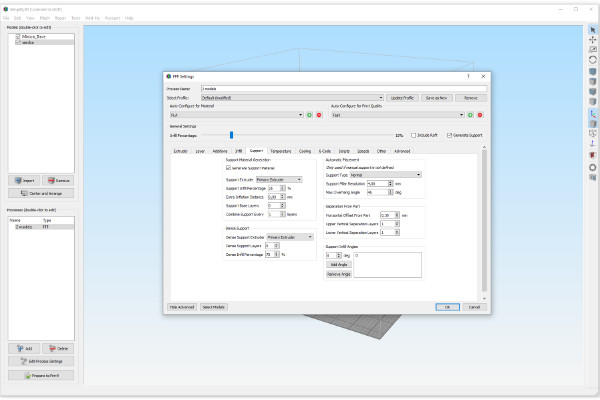
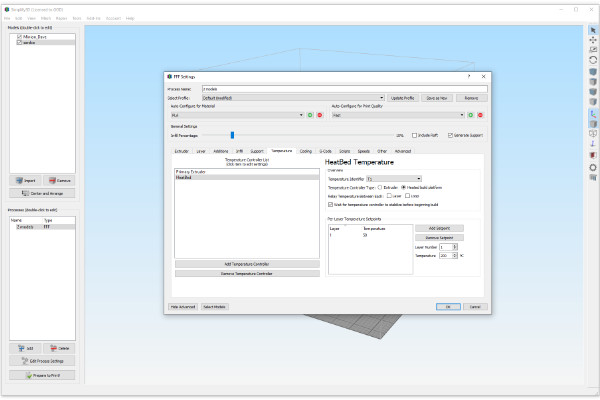
Die Celsius-Grade für den Tisch und den/die Extruder werden auf der Registerkarte “Temperatur” angegeben, und zwar mit Bezug auf die Schichten, falls dies erforderlich ist. Um eine solche Bindung vorzunehmen, müssen Sie jedoch zunächst ein Test-Slicing durchführen. Danach können Sie zu den Druckprofileinstellungen zurückkehren, um Temperaturmodi hinzuzufügen oder zu ändern. Das ist zwar nicht sehr bequem, aber dennoch nützlich.
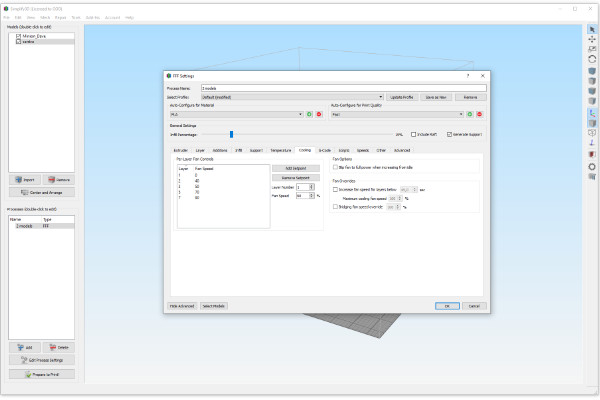
“Kühlung” beschreibt die Kühlarten des Teils. Sie sind auch modisch zu “binden”, um die Schichten, wenn nötig. Und auch ein “scharfer Start” (Blip fan to full power …) des Lüfters wird eingerichtet, um zu verhindern, dass er bei niedrigen Prozentsätzen der Umdrehungen “hängen bleibt”.
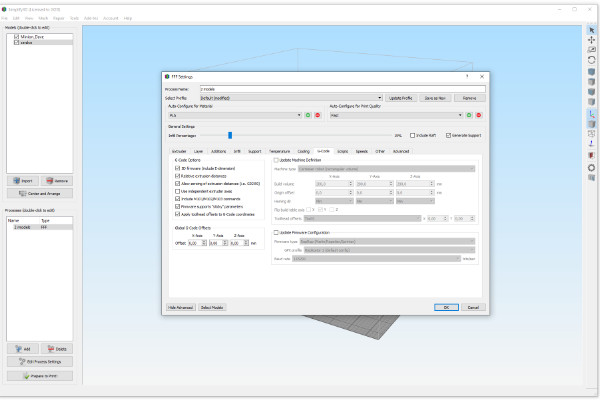
Die Beschreibung der Einstellungen für die G-Code-Optionen ist recht spezifisch. Wenn Sie ein Anfänger sind, sollten Sie sich auf die Standardeinstellungen konzentrieren oder die Profileinstellungen verwenden. Es ist jedoch sinnvoll, dieses Thema in Entwickler-Tutorials oder im Internet zu studieren.
Auf der Registerkarte “Skripte” können Sie typische Maschinenoperationen mit den standardisierten G-Code-Befehlen Ihres 3D-Druckers für den Start und das Ende des Druckvorgangs, den Werkzeugwechsel (Extruder), den Rückzug und den Wechsel zu einer anderen Schicht schreiben.
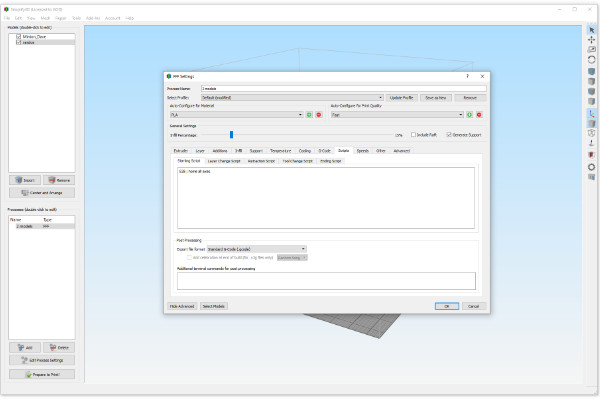
Die Geschwindigkeitsmodi der verschiedenen Druckbereiche auf der Registerkarte “Geschwindigkeit” werden als Prozentsatz der “Standard-Druckgeschwindigkeit” festgelegt. Sie können dem äußeren Umfang, der inneren Füllung, den Stützen und der Bewegung in der XY- und Z-Ebene zugewiesen werden.
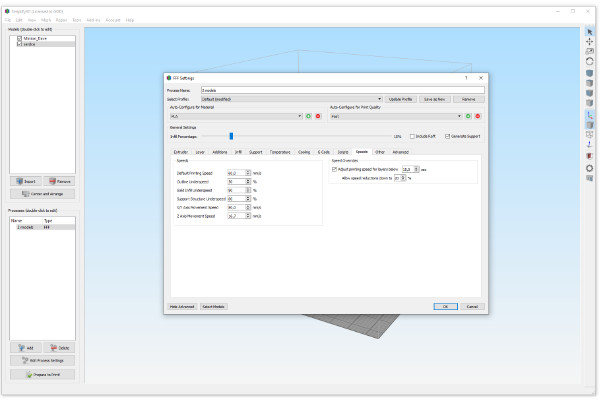
Auf der Registerkarte “Sonstiges” können Sie die Parameter für die Druckbrücken, den Durchmesser und die Eigenschaften des Filamentfadens sowie die Daten für den Wechsel des Extruders (Werkzeugs) einstellen.
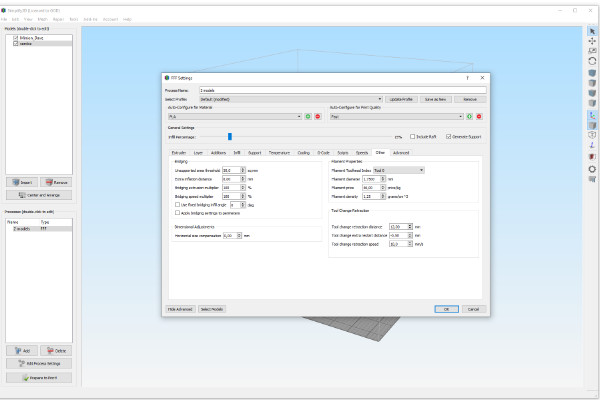
Wir verzichten in diesem Artikel auf eine detaillierte Beschreibung der spezifischen Einstellungen auf der Registerkarte “Erweitert”, da sie für den Testdruck nicht entscheidend sind.
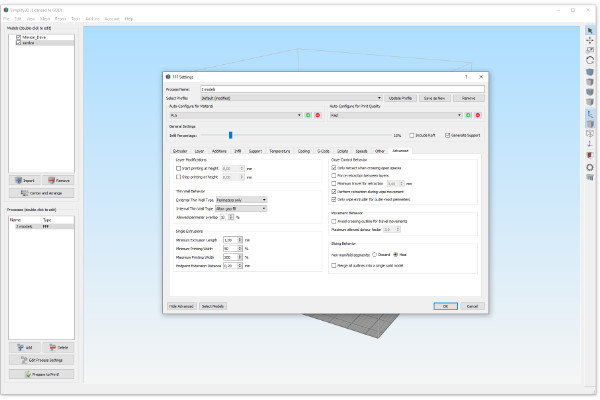
Nachdem Sie alle oben genannten Einstellungen vorgenommen haben, speichern Sie das neue Profil, indem Sie auf “OK” klicken. Sie können jederzeit zur Bearbeitung dieses Profils zurückkehren, indem Sie auf die Schaltfläche “Prozesseinstellung bearbeiten” klicken.
Bevor wir zum nächsten Schritt übergehen, erinnern wir uns an die Organisation der “benutzerdefinierten” Stützen, die wir bereits erwähnt haben. Sie sieht folgendermaßen aus.
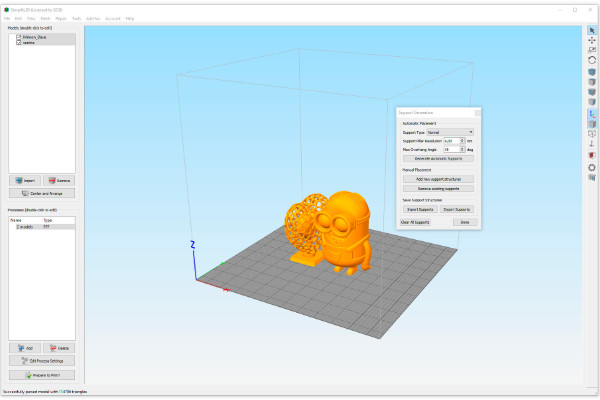
Die Stützeneinstellungen sind recht einfach und umfassen die Festlegung des Schwellenwinkels und der Dicke des Stützensegments, das beim Schneiden in benutzerdefinierte Stützstrukturen umgewandelt wird. Sie können auf Schaltflächen klicken, um Auflager automatisch zu erzeugen, sie hinzuzufügen und zu entfernen, sie zu importieren, zu exportieren und zu löschen und so weiter. Das Ergebnis ist folgendes.
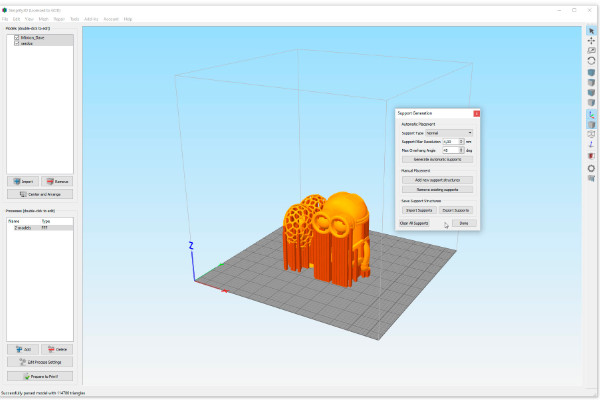
Jetzt können wir mit dem Schneiden unserer Modelle beginnen.
Wählen Sie den Prozess aus und klicken Sie auf “Für den Druck vorbereiten”. Der Schneidevorgang nimmt einige Zeit in Anspruch. Die gute Nachricht ist, dass das Programm automatisch eine Vorschau auf das Ergebnis der Arbeit anzeigt.
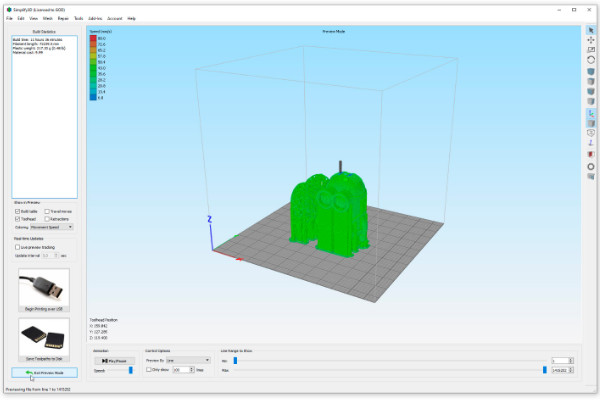
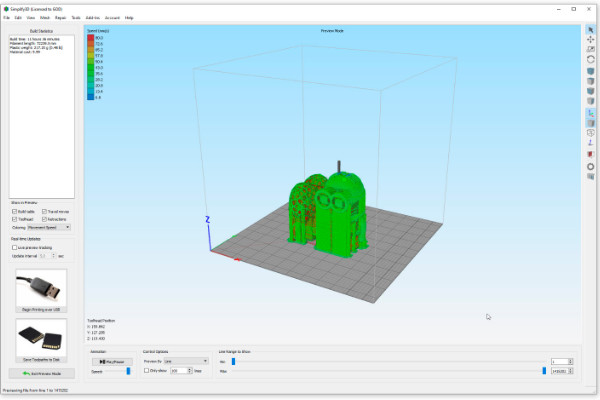
Auf dem Bildschirm werden mit Spektralfarben gemalte Multigeschwindigkeitsabschnitte angezeigt.
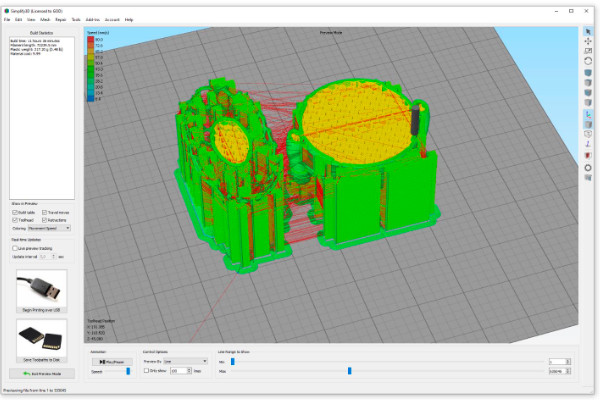
Durch Umschalten der Registerkarten “Einfärben” und “In Vorschau anzeigen” können Sie die Sichtbarkeit verschiedener Teile des Modells, des Werkzeugs, der Verschiebungen, der Auflager, der Werkzeugwege, der Rückzüge und anderer Parameter der Teilebildung beim Drucken einstellen.
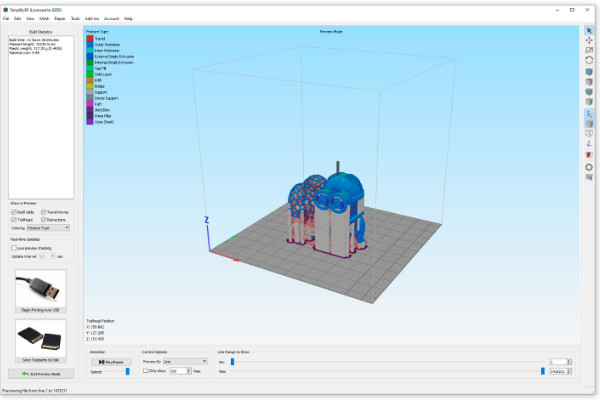
Nach der Kontrollprüfung können Sie die fertige G-Code-Datei auf einen tragbaren Datenträger brennen, indem Sie auf die Schaltfläche “Save Toolpaths to Disk” klicken, oder sie an den Drucker senden. Für letzteres wählen Sie über dieselbe Schaltfläche die Option “Drucken über USB starten”.
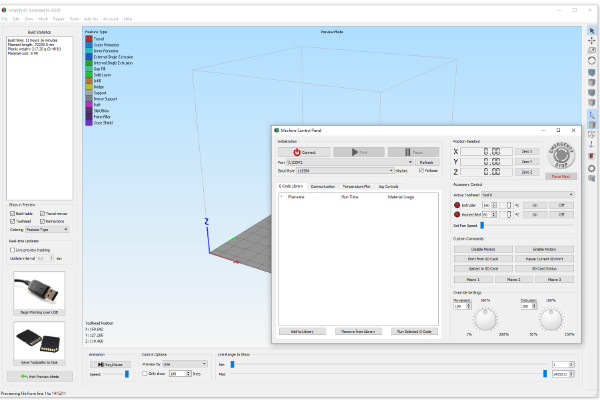
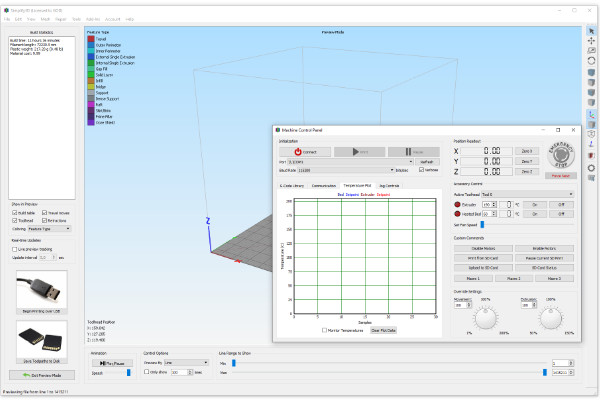
Mit dem “Maschinenbedienfeld” können Sie nicht nur die Geräte und Komponenten Ihres Druckers verwalten und steuern, sondern auch eine Druckwarteschlange aus fertigen Dokumenten erstellen und diese zur G-Code-Bibliothek hinzufügen oder daraus entfernen.
Berichte über die Temperaturbedingungen Ihrer Druckerknoten im Online-Modus.
Verwaltung der Druckmechanismen und -werkzeuge.
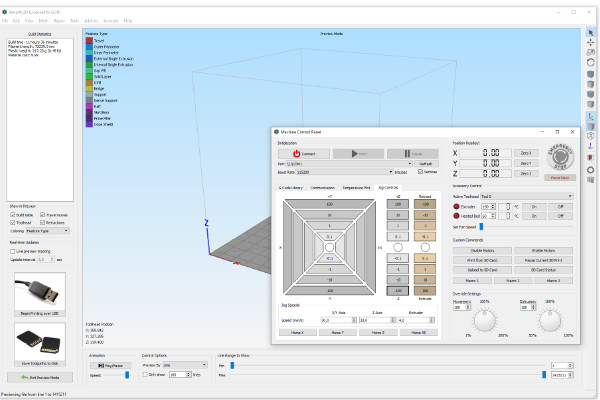
Das ist wahrscheinlich alles, was in einem kurzen Bericht über diesen beliebten Simplify3d-Slicer beschrieben werden kann. Viele weitere Informationen finden Sie auf der offiziellen Website. Auch wenn Sie noch nicht bereit sind, $149 für den Kauf dieses 3D-Slicers zu bezahlen, können Sie kostenlos lernen, wie man ihn benutzt.
Es gibt eine zweiwöchige Rückerstattungsgarantie, wenn Sie sich entscheiden, für das Programm zu bezahlen. Aber auch wenn Sie nicht kaufen, können Sie sich Video-Tutorials über die Software ansehen
Hier sind einige Links, die Ihnen den Einstieg erleichtern:
Für Anfänger:
https://www.simplify3d.com/support/articles/#level-1-:-beginner
3D-Druck – G-Code-Tutorial, Arbeiten mit Dateitypen, Perfektionierung der ersten Schicht, Importieren und Verwalten Ihrer Modelle.
https://www.simplify3d.com/support/articles/#level-2-:-intermediate
Verschiedene Einstellungen für verschiedene Modellbereiche, Flöße, Schürzen und Felder! Dies ist eine Anleitung für Anfänger zum automatischen Nivellieren des Geländes, zum Erkennen und Beheben von häufigen Netzfehlern, zum Hinzufügen und Ändern von Stützstrukturen.
https://www.simplify3d.com/support/articles/#level-3-:-advanced
Mehrkomponentendruck, Druck dünner Wände und feiner Details, Druck mit mehreren Extrudern.
3. IdeaMaker
- Offizielle Website:https://www.raise3d.com/
- Verfügbarkeit: Frei.
- Plattformen: Windows (32, 64 Bit), MacOS X (10.7 und höher), Linux (Ubuntu (Ubuntu 14.04 LTS und höher empfohlen), Debian und Fedora (32, 64 Bit)
- Sprache: Englisch, Russisch, etc.
Raise3D begann sein Leben mit der Entwicklung einer Schneidemaschine. Heute ist es ein globales Unternehmen, das professionelle 3D-Drucker und Geräte herstellt. Der Slicer des Unternehmens ist unter dem Namen IdeaMaker bekannt. Der Slicer verfügt über alle notwendigen Eigenschaften einer zuverlässigen, qualitativ hochwertigen und störungsfreien Software mit leistungsstarken Rechenfunktionen. Außerdem verfügt er über eine flexible, anpassungsfähige Schnittstelle und ein hohes Maß an Integrationsfähigkeit.
Als hätten sie die Entwicklung der 3D-Industrie und ihre allmähliche Verlagerung auf Cloud-Dienste auf der Grundlage verschiedener 3D-Technologien vorausgesehen, haben sich die Entwickler von RAISE3D auf Netzwerklösungen, Autonomie, Prozesssteuerung und die für den Betrieb der Geräte erforderlichen Speicherinformationen konzentriert.
In unserem IdeaMaker Slicer Review werden wir zunächst die Grundlagen dieser Software betrachten. Im Mai 2020 ermöglichte ein Update der Software die Integration des Workflows in das “Pick and Print”-System. Dies vereinfacht die Aufgaben der Vorbereitung von Modellen aus der Ferne, die Materialauswahl, die Druckeinstellungen und den Erhalt des fertigen Modells.
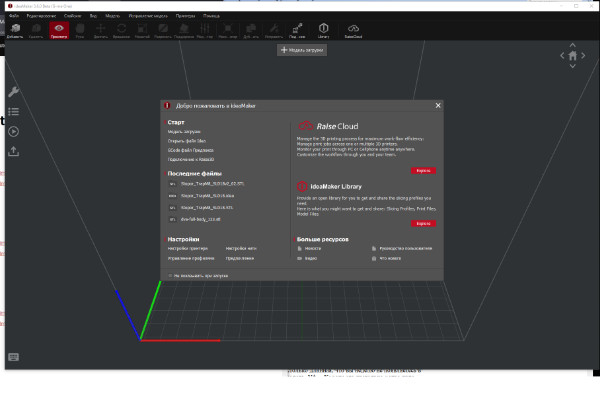
Der IdeaMaker verfügt über ein informatives Begrüßungsfenster, in dem Sie Ihre Arbeit sofort in den Cloud-Bereich integrieren, die Ausführung aus der Ferne steuern und fertige Profile für das Schneiden mit einer Vielzahl von Materialien auswählen können. Dies kann sogar über Ihr Smartphone erfolgen.


Abgesehen von diesen einzigartigen Funktionen ist es einfach, mit der Software zu arbeiten. Ohne zusätzliche Tasten zu drücken oder sich durch die Menüs zu wühlen, können Sie zu “Druckereinstellungen” und “Profile verwalten” gehen und “Voreinstellungen” auswählen.
Natürlich können Sie auch weiterhin aktuelle Dateien herunterladen und Elemente aus dem Standard-Startmenü auswählen. Außerdem gibt es einen Bereich für Neuigkeiten, aktuelle Videos und das Benutzerhandbuch.
Ursprünglich wurde IdeaMaker für Raise3D-Drucker entwickelt. Das Programm verfügt über einen großen Funktionsumfang, einschließlich einer eingebauten Webcam zur Druckkontrolle. Dieses Programm basiert auf einer 64-Bit-Engine.
Wenn Sie jedoch keinen Raise3D 3D-Drucker haben, können Sie die Einstellungen Ihres Druckers erstellen und verwenden. Das bedeutet, dass der Slicer auch mit 3D-Druckern von Drittanbietern funktioniert, genau wie es bei Cura und Simplify3D der Fall ist.
Allerdings gibt es eine große Einschränkung bei IdeaMaker: die Kinematik-Kompatibilität. Die Software unterstützt nur den Ultimaker-Druckkopfbewegungsmechanismus und den Wippenextruder mit bis zu 2 heißen Enden.

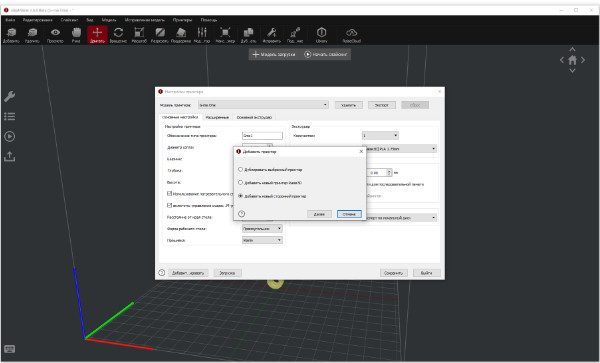
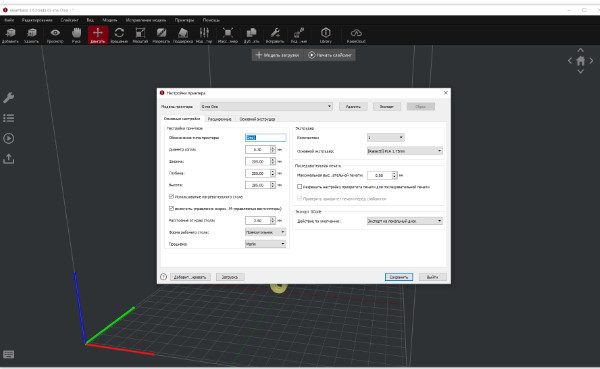
Das Programm ist in Englisch und anderen Sprachen verfügbar.
Was die Qualität und den Komfort betrifft, übertrifft IdeaMaker leicht einige der besten 3D-Slicer auf dem Markt. Der Slicer verfügt über eine leistungsstarke Engine und ein umfassendes Set an Dienstprogrammen, mit denen sich fast jede Aufgabe der Vorbereitung von Modellen für den Druck und deren erfolgreiche Fertigstellung lösen lässt.
Es gibt eine robuste Modellreparaturfunktion. Wenn eine beschädigte STL-Datei geladen wird, erscheint ein Alarm im Projektordner. Und in der unteren rechten Ecke wird ein Informationsfenster mit Details über die festgestellten Schäden angezeigt.
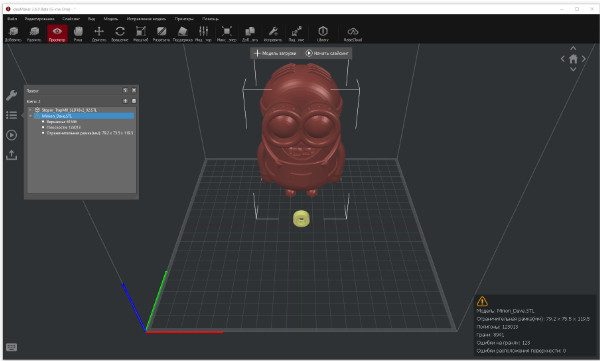
Sie können Ihr beschädigtes Modell reparieren, indem Sie auf die Schaltfläche “Reparieren” mit dem Bild eines Schraubenschlüssels mit einem Plus in der oberen Leiste der Werkzeuge klicken.

Wenn der Reparaturvorgang abgeschlossen ist, werden ein grünes Kontrollkästchen und ein detaillierter Bericht im unteren linken Infofenster angezeigt.
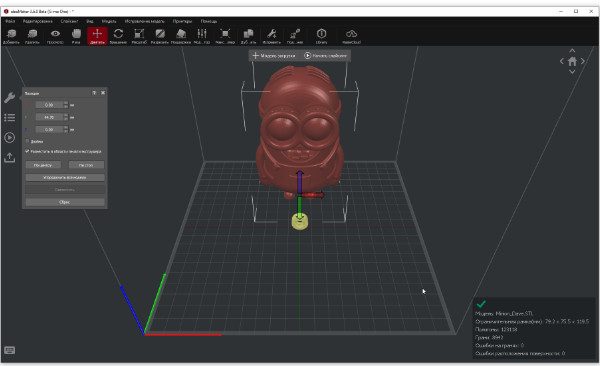
Der Einstellungsalgorithmus dieses Slicers unterscheidet sich etwas von dem seiner Gegenstücke.
Neben der Auswahl von vorgefertigten Druckereinstellungen, Vorlagen oder der Erstellung eines eigenen Profils können Sie eine Vorlage für Filamenteinstellungen konfigurieren oder auswählen. Dies ist im Grunde dasselbe wie die Medieneinstellungen. Anschließend binden Sie diese Vorlagen an jeden der aktiven Extruder.


Danach können Sie ein vorgefertigtes Druckprofil erstellen oder auswählen.


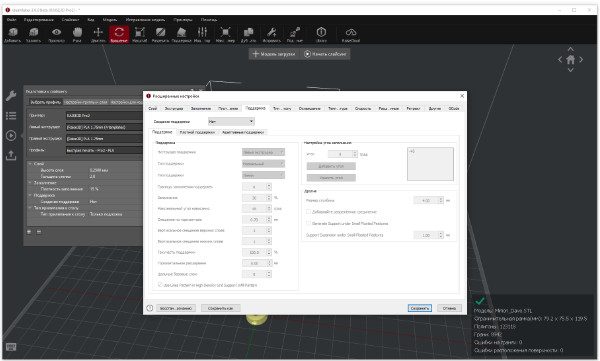
Wählen Sie dann ein Modell oder eine Gruppe von Modellen aus und beginnen Sie mit dem Schneiden, indem Sie auf die entsprechende Schaltfläche klicken.
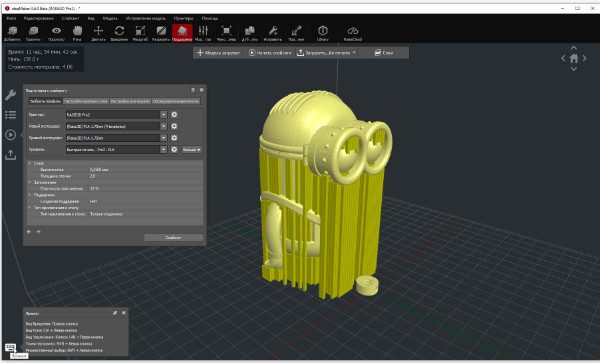

Wenn der Vorgang abgeschlossen ist, wird ein Fenster geöffnet. In diesem Fenster können Sie das Ergebnis sofort zum Drucken an einen Drucker oder in die “Cloud” senden. Sie können auch zur schichtweisen Ansicht wechseln, indem Sie auf die Schaltfläche “Schichten” klicken.
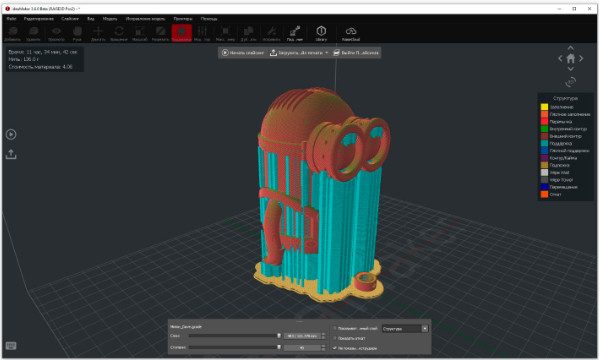
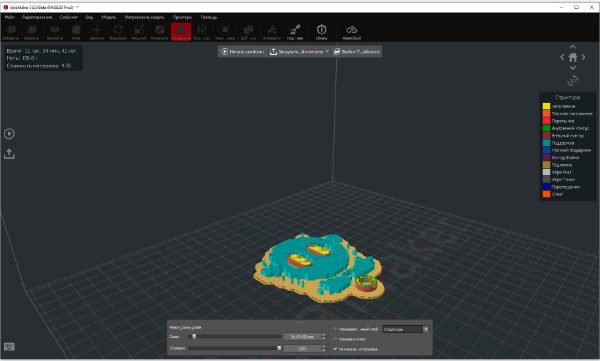
Nachdem Sie die Kontrolle des Ergebnisses abgeschlossen haben, können Sie zur Bearbeitung der Modelle zurückkehren, indem Sie die rechte Schaltfläche unter der oberen Symbolleiste mit der Bezeichnung “Slicing beenden” auswählen. Alternativ können Sie einen neuen Slicing-Prozess starten, indem Sie die Druckeinstellungsprofile im Fenster “Profil auswählen” ändern, das sich öffnet.
Der nächste Schritt besteht darin, die Druckdatei entweder auf einen Drucker oder in eine Cloud hochzuladen oder sie auf einem USB-Laufwerk zu speichern.
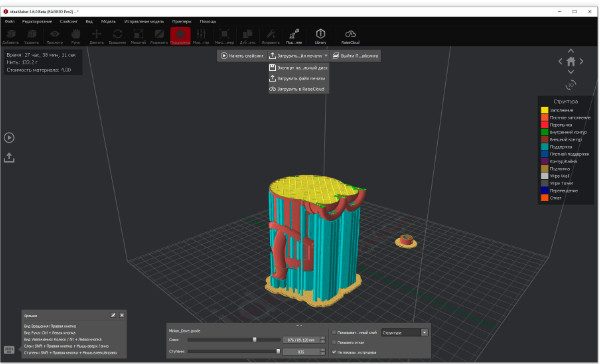
Im Allgemeinen ist die Vorbereitung eines Modells für den Druck in einem ideaMaker-Slicer nicht kompliziert. Natürlich funktioniert der 3D-Slicer am besten mit Raise3D-Druckern, z. B. mit dem populärsten Raise3D Pro2 oder einem bescheideneren Raise3D E2-Modell.
Aber vor allem Unternehmer, die professionell in der 3D-Druckbranche arbeiten, werden ihn zu schätzen wissen. Die Software ist vor allem in systemintegrierten Produktionsstrukturen sehr nützlich.
Wenn die mechanischen Parameter Ihres Druckers mit ideaMaker kompatibel sind, ist der Slicer die ausgewogenste Lösung, um den Druckprozess sowohl für einen als auch für mehrere Ihrer Drucker zu organisieren. Und noch besser: Die Software ist kostenlos erhältlich.
Weitere bemerkenswerte Funktionen von IdeaMaker sind die Unterstützung von bis zu 2 Extrudern, die Möglichkeit, das Modell in Teile aufzuteilen, die separat gedruckt werden können, adaptive Ebenen und intelligente, bearbeitbare Stützen, die Unterstützung für den sequentiellen Druck mehrerer Teile und vieles mehr.
Generell verfügt ideaMaker über viele Einstellungen, mit denen Sie Ihren Druckauftrag vollständig anpassen können.
Eine ausführliche Anleitung für den ideaMaker Slicer finden Sie im Internet. Hier ist eine kurze Videoanleitung:
4. U.P. Studio
- Offizielle Website: https://www.tiertime.com/
- Verfügbarkeit: Frei.
- Plattformen: Windows 7 und höher (32, 64 bit), MacOS 10.10, (iPhone iOS, iPad iOS)
- Sprache: Englisch, Russisch, etc.
Die Palette der 3D-Drucker von Tiertime umfasst unter anderem den X5, UP300, UP Mini 2 ES, UP Box+, UP Plus 2, UP Mini 2 und Cetus3D.
In den letzten Jahren haben viele 3D-Druckerhersteller ihr Geschäftsmodell von der Betonung der technischen Aspekte ihrer Geräte auf die Bequemlichkeit und Benutzerfreundlichkeit verlagert. Immer mehr Hersteller denken bei der Entwicklung ihrer Drucker an den Endverbraucher.
Mit den besten 3D-Druckern auf dem Markt haben die Nutzer eine Vielzahl von Möglichkeiten in Bezug auf die Zugänglichkeit, Speicherung und Vorbereitung von 3D-Druckmodellen. Die meisten 3D-Drucker-Software und -Hardware sind nicht an das Ökosystem einer Marke gebunden.
Mit dem heutigen Cloud-Ökosystem für den 3D-Druck können Sie das Modell, das Sie drucken möchten, auf jedem verfügbaren Drucker empfangen, vorbereiten und versenden, solange Sie mit dem Internet verbunden sind. Natürlich müssen Sie vor dem Versenden eines Auftrags Filament in den 3D-Drucker einlegen. Außerdem müssen Sie das gedruckte Teil manuell aus dem Drucker nehmen, wenn ein Auftrag abgeschlossen ist.
In Zukunft werden 3D-Druck-Minifabriken entstehen, wenn die 3D-Druck-Cloud-Infrastruktur ausgereift ist.
Tiertime ist bekannt für seine großformatigen 3D-Drucker. Die Drucker des Unternehmens zeichnen sich durch stilvolles Industriedesign und integrierte technische Lösungen aus. Zum Beispiel koexistieren komplexe Einzelteile des Druckers mit 3D-gedruckten Teilen.
Der Up Studio Slicer von Tiertime ist mehr als nur ein Slicer. Das Programm ist ein wichtiges Bindeglied zu anderer Software im Ökosystem des 3D-Drucks. Seine Schnittstelle ist einfach, leicht verständlich und funktionell.

Wenn Sie keinen Tiertime-Drucker haben oder dieser nicht an Ihren Computer angeschlossen ist, können Sie zwar ein Modell öffnen, aber Sie werden nichts auf dem Bildschirm sehen.
Nachdem Sie UP Studio gestartet haben, erstellen Sie ein Konto und registrieren Sie Ihren Drucker. Wenn Sie bereits ein Konto haben, melden Sie sich an.
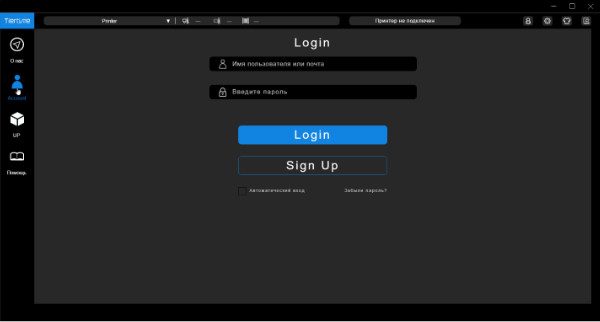
Im oberen Teil des Arbeitsbildschirms befindet sich eine Informations- und Servicezeile.
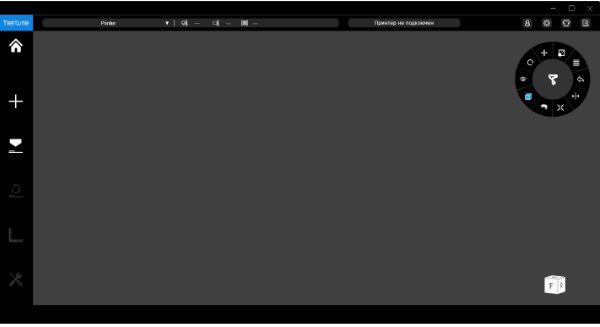
Weitere Informationen auf dem Bildschirm sind Informationen über das angeschlossene Druckermodell, das Hinzufügen eines neuen Druckers, die Temperaturbedingungen der aktiven Zonen und der Verbindungsstatus.
Außerdem gibt es 4 Schaltflächen, darunter die Schaltfläche “Anmelden”, die wir bereits im vorherigen Fenster gesehen haben. Die zweite Schaltfläche, die durch das Zahnradsymbol gekennzeichnet ist, ist die Schaltfläche “Einstellungen”. Mit dieser Schaltfläche wird das Fenster mit den Programmeinstellungen geöffnet.

U.P. Studio verfügt über neun Sprachschnittstellen. Sie können einen Drucker auf der Schnittstelle auswählen oder hinzufügen, indem Sie das Wi-Fi-Netzwerk durchsuchen. Sie können auch die Softwareversion überprüfen und sie gegebenenfalls aktualisieren. Außerdem können Sie den Zwischenspeicher für heruntergeladene Modelle leeren und Netzwerke für verschiedene Protokolle und Ports konfigurieren.
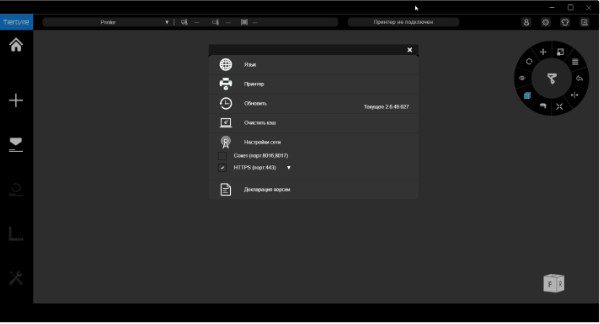
Sie können auch die Lizenz des Programms sehen.
Die dritte Schaltfläche in Form eines “Hemdes” zeigt die Schnittstelle des Design-Menüs an. Es gibt auch eine Möglichkeit, das Programm einzufärben.
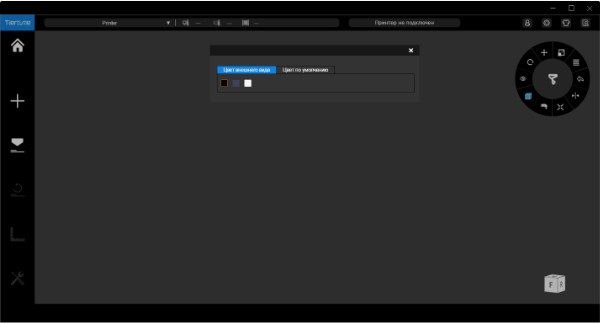
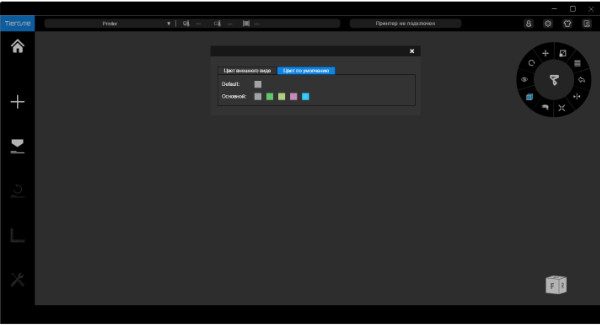
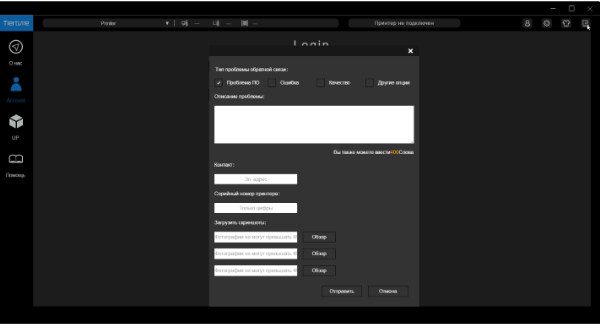
Über die Schaltfläche ganz rechts im oberen Informationsfeld (mit einem Stift scrollen) können Sie schnell eine Anfrage für technischen Support erstellen und abschicken.
Das Werkzeugmenü in der linken Spalte besteht aus vier Abschnitten (Schaltflächen). Die Schaltfläche “Über uns” öffnet einen Bildschirm mit allgemeinen Informationen des Herstellers. Die Schaltfläche “Konto” dupliziert das obere Menü und bietet die Möglichkeit, sich zu registrieren oder dem Netzwerk beizutreten. Die Schaltfläche “Hilfe” öffnet ein Fenster mit Links zu Schulungs- und Informationsvideos, die auf dem Youtube-Kanal des Herstellers veröffentlicht wurden.
Die funktionellste Schaltfläche in dieser Liste ist die Schaltfläche “UP”. Wenn Sie darauf klicken, erhalten Sie Zugriff auf die Funktionen der Schneidemaschine. Um diesen Modus zu verlassen, klicken Sie auf die Schaltfläche “Home” oben in der linken Spalte.
Schauen wir uns diesen Bildschirm genauer an.
Über die Schaltfläche “Plus” können Sie Objekte hinzufügen, die Sie drucken möchten. Die Schaltfläche “Drucken” öffnet ein Menü mit Druckeinstellungen und Druckeroptionen. Sie können den erweiterten Modus öffnen, indem Sie auf die Doppelpfeile im oberen rechten Menü des Fensters klicken.

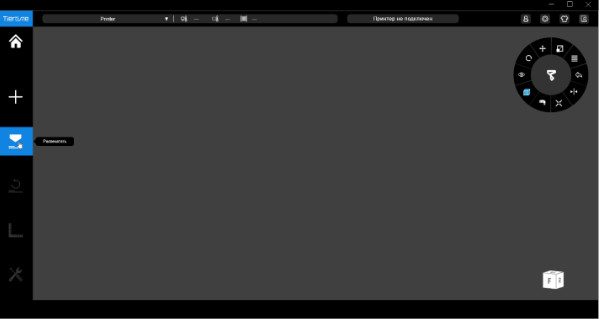
Mehrere CAD-Werkzeuge sind in die Funktionalität von Up Studio integriert.
Mit dem “Hinzufügen”-Werkzeug (+) können Sie eine fertige STL-Datei importieren und mehrere “Primitive” (einen Würfel, eine Kugel, einen Zylinder, Prismen in verschiedenen Formen, einen Kegel, eine Pyramide, einen Torus, einen Puck, einen Stern und Text) erstellen, platzieren und verändern.

Up Studio ist vielleicht der einzige Slicer, der ein Werkzeug zur Umwandlung einer zweidimensionalen Bitmap in ein 3D-Modell integriert.

Wenn Sie ein Bild hochladen, können Sie ihm eine Stärke geben und es dann drucken.


Schauen wir uns das Interface-Tool an, das die Form eines runden Menüs hat. Es ist funktional und angenehm zu bedienen.
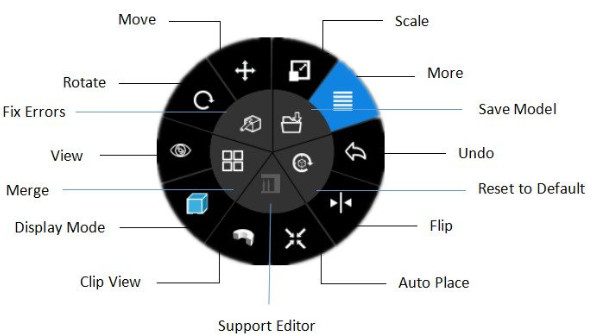
Verwenden Sie die Standardwerkzeuge zum Verschieben und Ändern, die sich im Kreismenü befinden, um ein importiertes Teil im Arbeitsvolumen des Druckers zu platzieren.

Das Menü für die Druckeinstellungen bietet sowohl eine vereinfachte Standardansicht als auch erweiterte Einstellungen.
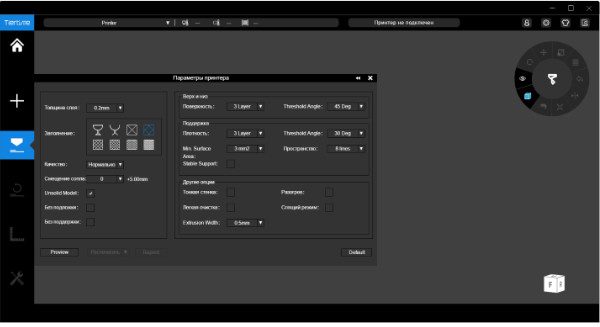
Nach dem Schneiden können Sie das Ergebnis überprüfen, indem Sie den Schieberegler am unteren Rand des Bildschirms bewegen. Dort werden auch die Druckzeit und das Gewicht des Materials angezeigt.

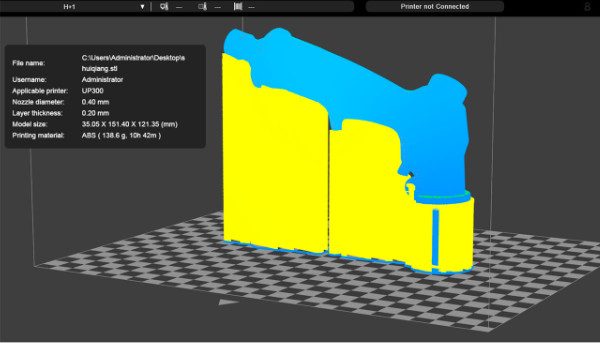
Mit dem UP Studio Slicer kann der Druck mit drei Klicks gestartet werden. Es gibt auch viele erweiterte Optionen für die Einrichtung und den Druck von einfachen und “schweren” Modellen mit einer komplexen Organisation von Stützen.

Für ihre Bildung wird ein ganzer Stützen-Editor verwendet. Mit dem Stützen-Editor können Sie die Visualisierung jeder einzelnen Stütze ein- oder ausschalten, den “Aktivierungs”-Winkel für sie festlegen, ihren Deckungsbereich bestimmen, die “Dachdichte” einstellen usw.

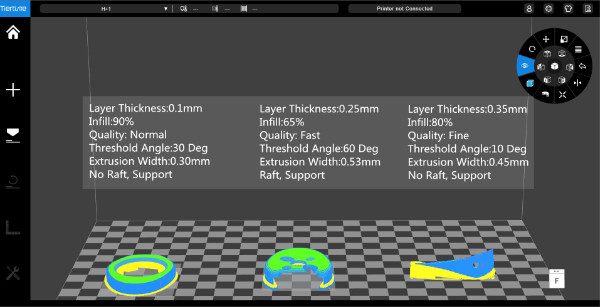
Es gibt auch einige fast standardmäßige Druckoptionen, die Informationen über den Druck von Teilen mit verschiedenen Einstellungen anzeigen.
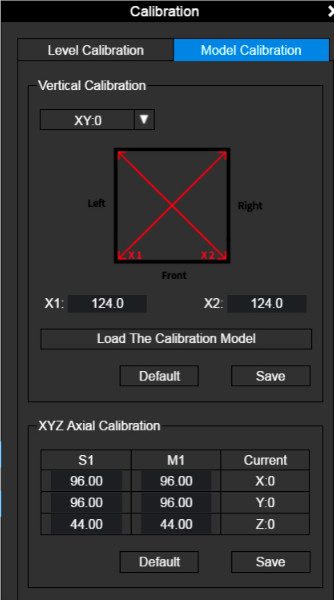
Die komplexe Organisation des 9-Punkte-Prozesses zur Bestimmung der Abmessungen des Drucks und der Nivellierung der Martix-Arbeitsfläche erfolgt in einem separaten Menü.
Einen vollständigen Überblick über alle Funktionen von UP Studio und den Cloud-Anwendungen finden Sie im folgenden Video:
Anzeige hier ist der offizielle TierTime Youtube Kanal.
5. FlashPrint
- Offizielle Website: https://www.flashforge.com/
- Verfügbarkeit: Frei.
- Plattformen: Windows (32,64 bit), MacOS, Linux (32,64 bit)
- Sprache: Englisch, Russisch, etc.
Zhejiang Flashforge 3D Technology Co., Ltd wurde 2011 in China gegründet und ist heute einer der größten 3D-Druckerhersteller. Die 3D-Drucker dieses Unternehmens gehören zu den Top Ten in verschiedenen Kategorien.
Flashforge 3D-Drucker sind zuverlässig und bieten ein hervorragendes Preis-Leistungs-Verhältnis.

Flashprint Slicer Startfenster
Flashprint ist jedoch nur für Flashforger 3D-Drucker konzipiert. Außerdem ist es nur online verfügbar. Wenn Sie also weder ein Flashforge 3D-Druckermodell besitzen noch mit dem Internet verbunden sind, können Sie diesen Slicer nicht verwenden.
Wenn Sie auf die Schaltflächen “Symbolleiste”, “Einstellungen” und “Druckerinformationen” im Menü “Werkzeuge” klicken und keinen Flashforge-Drucker angeschlossen haben, erscheint ein Fenster mit der Meldung: “Mit Drucker verbinden”.
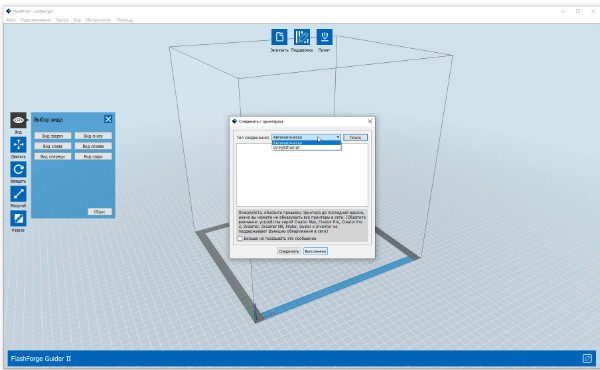
Fenster der Druckerkommunikation.
Die Logik dieses “Unternehmens”-Slicers ist sehr einfach. Sie müssen alles in einer bestimmten Reihenfolge tun, Schritt für Schritt. Öffnen Sie einfach den Slicer, geben Sie an, welchen Drucker Sie haben, schließen Sie ihn an das Programm an und aktualisieren Sie, falls erforderlich, die Firmware. Wenn Sie dies nicht tun, werden alle Ihre Aktionen nur als vorbereitende Arbeiten betrachtet.
Die einzelnen Schritte können jedoch auf einer USB-Diskette in einzigartigen Slicer-Formaten gespeichert werden.
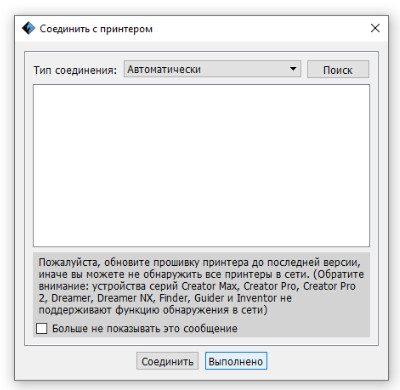
Einige Druckermodelle unterstützen die Netzwerkerkennung nicht.
Danach laden Sie das Modell hoch. Ohne ein Modell können Sie keine weiteren Voreinstellungen vornehmen. Der Slicer wird das Modell automatisch auf Fehler überprüfen und, falls vorhanden, mit Ihrer Zustimmung reparieren.
Anschließend können Sie das Modell mit den Standardmanipulationswerkzeugen nach Belieben auf dem Tisch platzieren. Im Werkzeug “Drehen” gibt es eine Option “Fläche auf Plattform”, mit der Sie die ausgewählte Ebene auf den Tisch legen können, indem Sie auf das gewünschte Polygon doppelklicken.

Es gibt auch eine Funktion zur automatischen Platzierung des Modells im Arbeitsvolumen
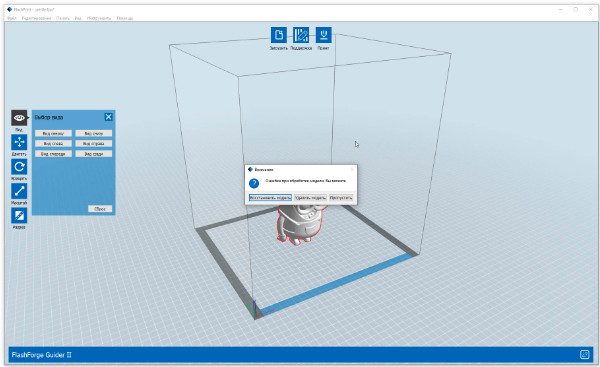
Das Modell der Autoreparatur ist ebenfalls vorhanden

Und es funktioniert schnell
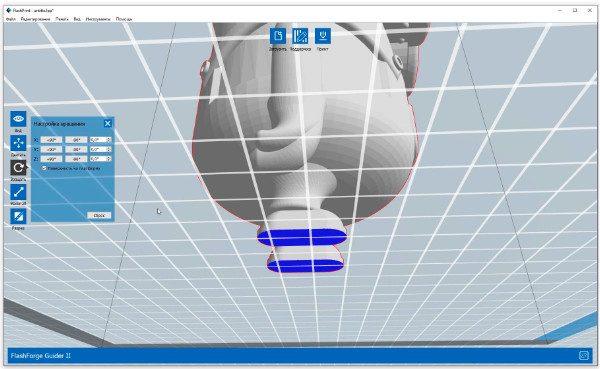
Surface to Platform in Aktion
Wenn das Modell korrekt in das Arbeitsvolumen passt, werden die Schaltflächen “Unterstützen” und “Drucken” in der Mitte des oberen Teils des Bildschirms aktiviert. Das bedeutet, dass der Slicer Ihnen erlaubt hat, weiterzumachen.
Wenn Sie auf “Stützen” klicken, erhalten Sie oben 4 und links 3 Schaltflächen mit den folgenden Funktionen: Parametereinstellungen, automatische Platzierung, Hinzufügen und Entfernen von Stützen, Auswahl eines Modells, Löschen aller Stützen und Rückkehr zum vorherigen Menü.
Die Parameter der beiden Arten von Stützen, baumartig und linear, sind wie das gesamte Programm übersichtlich. Sehen Sie sich die Screenshots unten an.

Automatische Erstellung von Baumstützen, die bearbeitet werden können.

Einstellung der Parameter von Baumstützen.

Wenn die Unterstützung abgeschlossen ist, können Sie sie hinzufügen oder entfernen.
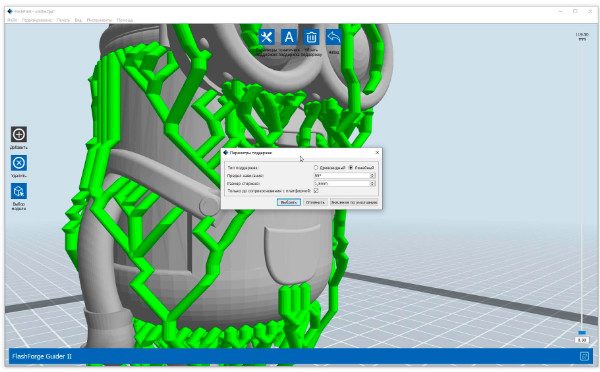
Baumstützen können durch lineare Stützen ersetzt werden.
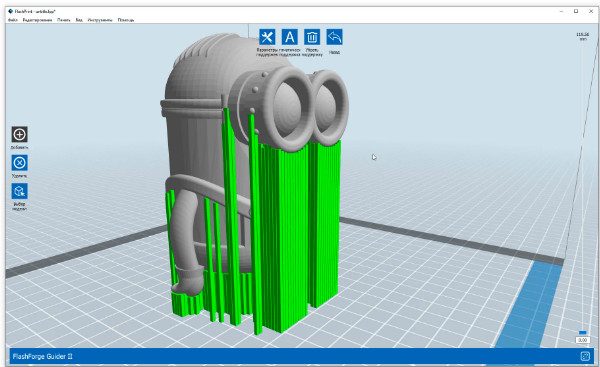
Sie können auch bearbeitet werden.

Sie können die Stützen auch manuell anordnen, wie Sie möchten.
Nachdem die Stützen erzeugt wurden, werden Sie aufgefordert, diese im einzigartigen *.fpp-Format des Programms zu speichern. Möglicherweise benötigen Sie sie in Zukunft noch.
Wenn Sie die Slicing-Einstellungen über die Schaltfläche “Drucken” aufrufen, können Sie außerdem mehrere vorgefertigte Druckprofile auswählen oder die Werte einiger Standard-Druckparameter in den Registerkarten “Schichthöhe”, “Schalen”, “Füllung”, “Geschwindigkeit”, “Temperatur” und “Sonstige” festlegen.
Wenn ein Drucker angeschlossen ist, können Sie den Expertenmodus (eine erweiterte Einstellung der Druckeinstellungen) aufrufen, indem Sie auf das Menü “Einstellungen” klicken und den Typ des Einstellungsfensters auswählen. In diesem Modus haben Sie die Möglichkeit, die interne und externe Kompensation einzustellen.
Nachdem Sie die Parameter angegeben haben, drücken Sie auf die Schaltfläche “Auswählen” und starten den Schneidevorgang. Stellen Sie sicher, dass Sie das Projekt mit einer eindeutigen *.gx-Erweiterung speichern.

Das Fenster zur Auswahl von Standard-Druckprofilen …

… und zusätzliche Einstellungen.
Das visuelle Ergebnis des Aufschneidens kann selbst einen erfahrenen Benutzer erschrecken. In einem einzigen blasslila Durcheinander werden Sie nicht in der Lage sein, die Außenwände, Füllungen, Stützen und andere Elemente des Druckvorgangs zu unterscheiden. Die Entwickler haben beschlossen, dass man sich das Ergebnis nicht ansehen soll, abgesehen von der schichtweisen Kontrolle.
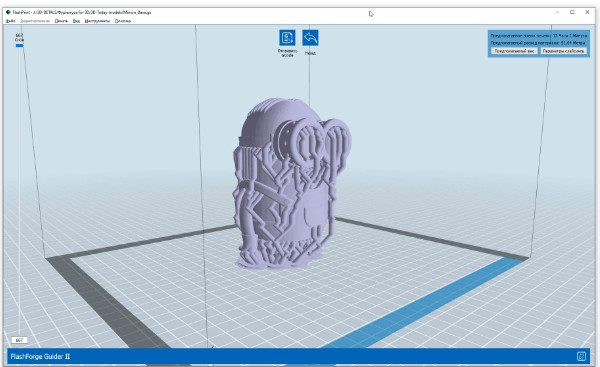
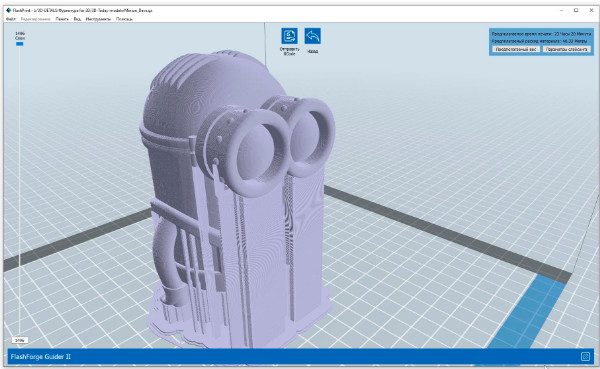
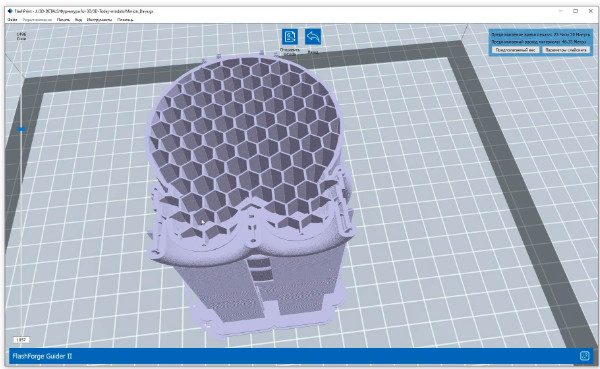

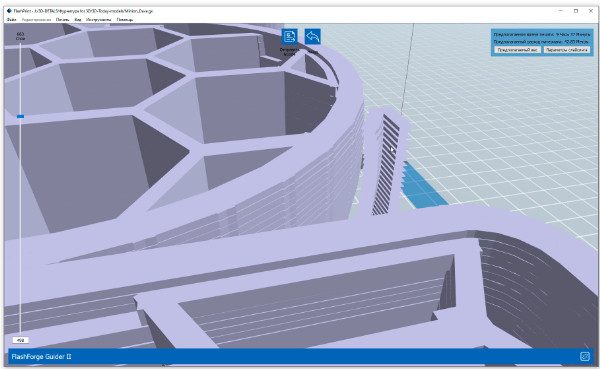
Im nächsten Schritt klicken Sie auf die Schaltfläche “Submit GCode” und steuern den Druckvorgang, wenn Sie einen Flashforge 3D-Drucker besitzen. Andernfalls klicken Sie auf die Schaltfläche “Zurück” und speichern Sie das Ergebnis Ihrer Arbeit im Dateiformat stl, obj, 3mf oder fpp.
Während das Programm alle vorbereitenden Schritte recht schnell durchführt, nimmt die Geschwindigkeit nach dem Schneiden ab. Das Betrachten des in Schichten geschnittenen Objekts ist sehr langsam, selbst wenn Sie einen guten PC mit ausgezeichneten Ressourcen haben.
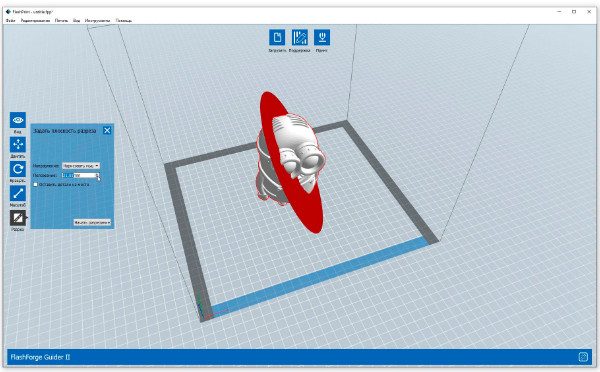
Es gibt auch eine Schaltfläche “Ausschneiden”, die das Werkzeug zum Aufteilen eines Teils mit einer Ebene startet, um es in Teilen zu drucken. Die Ebenen können in X, Y, Z oder mit der Maus gezeichnet werden. Die Enden werden automatisch geschlossen.




Zusammenfassend lässt sich sagen, dass FlashPrint über eine Reihe von Standardfunktionen verfügt, die für die tägliche Routinearbeit mit Flashforge 3D-Druckern geeignet sind. Der Slicer funktioniert nicht mit anderen Druckern von Drittanbietern.
Mit diesem Slicer können Sie ein Modell importieren, Stützen platzieren und das Ergebnis in stl speichern. Allerdings sehen die Stützen aus wie Affenbrotbäume in einem Birkenhain. Seien Sie sich dessen bewusst, wenn Sie an Meshmixer-Dienste gewöhnt sind.
Zusätzlich zu den aufgelisteten Slicern sollten wir auch andere verfügbare Slicer erwähnen. Dazu gehören Slic3R, Prusa Slicer (dies ist eigentlich ein Redesign von Slic3R), Repetier-Host, Kisslicer und Skeinforge. Einige der 3D-Slicer verdienen einen eigenen Bericht.
Es gibt auch Dutzende von verschiedenen Programmen, mit denen Sie 3D-Modelle für den Druck vorbereiten können. Sogar Windows 10 verfügt über eine integrierte 3D-Druckanwendung, mit der Sie Ihr Modell für Microsoft-Partner bearbeiten und drucken können, wenn es die integrierte Prüfung besteht.
Die Wahl eines Slicers ist genau wie die Wahl eines Druckers. Berücksichtigen Sie Ihre Ziele und wählen Sie ein Programm, das auf Ihren Prioritäten und Aufgaben basiert. Wenn Sie eine 3D-Druckfarm betreiben, können Sie die Drucker effektiv verwalten, wenn es ein Cloud-basiertes System für die Verwaltung und Verteilung von Druckaufträgen gibt.
