

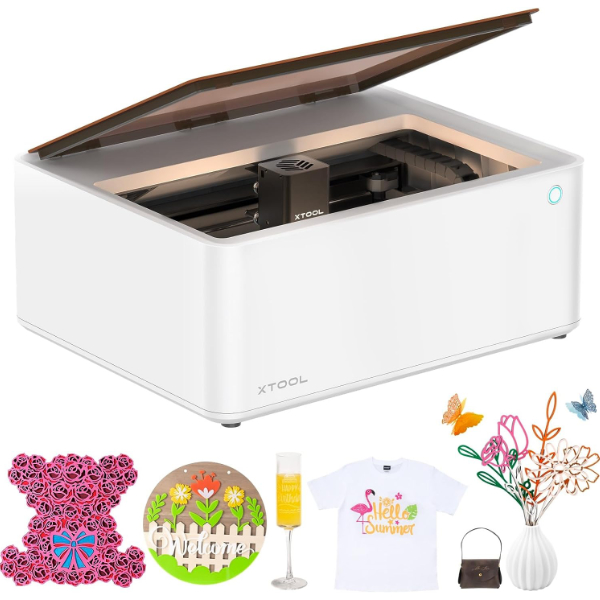
Ihre Werkstatt wird die xTool M1-Maschine dank ihrer Vielseitigkeit zu schätzen wissen. Ich bezeichne es als mein 3-in-1-Werkzeug, da es meine Bedürfnisse in Bezug auf Gravieren, Lasern und Schneiden von Klingen mühelos erfüllt. Ja, die Maschine verfügt über eine leistungsstarke Klinge, einen zuverlässigen Laser und fein abgestimmte Gravierfunktionen, mit denen Sie mehrere Projekte durchführen können.
ERHÄLTLICH BEI XTOOL
In Anbetracht seiner Multifunktionseigenschaften würde man es zu Recht für ein teures Werkzeug halten. Und das könnte nicht weiter von der Wahrheit entfernt sein. Das xTool M1 ist preiswerter als einige seiner Konkurrenten, z. B. Glowforge.
Der Lasergravierer kann eine Vielzahl von Materialien bearbeiten – von aufbügelbarem Vinyl über Papier und Holz bis hin zu Schieferuntersetzern, Acryl, HTV, Leder und sogar Metall. Dank der Vielseitigkeit des Geräts haben Sie immer eine Anlaufstelle, wenn Sie sich kreativ betätigen möchten.
xTool M1 Lasergravierer Testbericht
Aber das ist nur die Spitze des Eisbergs. Kommen Sie zu mir und lassen Sie uns die Feinheiten des weltweit ersten Desktop-Hybrid-Laser- und Schneidwerkzeugs, des xTool M1, erkunden.

Das Innere der xTool M1-Box
Zunächst einmal gibt es zwei Arten von XTool M1 Maschinen:
Abgesehen von der Laserleistung gibt es zwischen den beiden keine großen Unterschiede. Daher können beide für die folgenden Aufgaben verwendet werden:
- Flachgravur
- Rotationsgravur mit einem Rotationszubehör (mehr dazu in den nächsten Abschnitten)
- Ritzen
- Schneiden mit dem Messer
Das Ritzen ist dem Gravieren ähnlich. Es wird jedoch nur eine einzige Gravurlinie erzeugt, die sich zum Erstellen von dekorativen Umrissen oder zum Markieren von Umrissen für die Malerei eignet. Die Schneideoption des M1 kann auf manchen Materialien wie Holz einen “verbrannten Rand” (Verkohlung) hinterlassen.
Bisher verfügte der M1 nicht über eine Luftunterstützung. XTool hat jedoch vor kurzem ein maßgeschneidertes Zubehörteil herausgebracht. Dieses Teil kann bei der Verkohlung wirklich helfen (mehr zum Werkzeug im nächsten Abschnitt). Auch das Einreiben der betroffenen Stelle mit Alkohol hilft. Schließlich können Sie auch die Ränder abkleben, wie am Ende dieses Berichts beschrieben.
Das xTool M1 10W erreicht höhere Geschwindigkeiten. Das erklärt zum Teil seine höhere Wattzahl und seinen Preis. Wenn Sie Wert auf Geschwindigkeit legen, würde ich Ihnen auf jeden Fall das 10-W-Gerät empfehlen. Die 5-W-Maschine kann eine Materialstärke von bis zu 4 mm bewältigen. Der 10-W-Laser hingegen kann bis zu 10 mm in einem einzigen Durchgang bearbeiten. Die zusätzlichen Kosten sind also durchaus gerechtfertigt.
Die Maschine und die dazugehörigen Teile sind häufig in einem weißen Gehäuse mit Glasdeckel untergebracht. Das Gesamtpaket wiegt etwa 9,8 kg. Es ist also weder leicht noch übermäßig schwer. Es ist etwas, das man mit einer Hand transportieren kann.
Mir gefällt die weiße Farbe und auch die feine Verarbeitung. Die einzelnen Teile passen perfekt zueinander, was meinem Bastelzimmer eine gewisse Ästhetik und Ordnung verleiht.
Was ist in der Box?
- 5W oder 10W xTool M1 Maschine
- Entlüftungsrohr
- Schelle für Entlüftungsrohr
- Entlüftungsrohr-Verbinder
- Vier Schrauben für das Entlüftungsrohr
- Netzadapter
- Netzkabel
- USB-Kabel
- Dreiecks-Prismen
- Bündel “Dreiecks-Prismen”
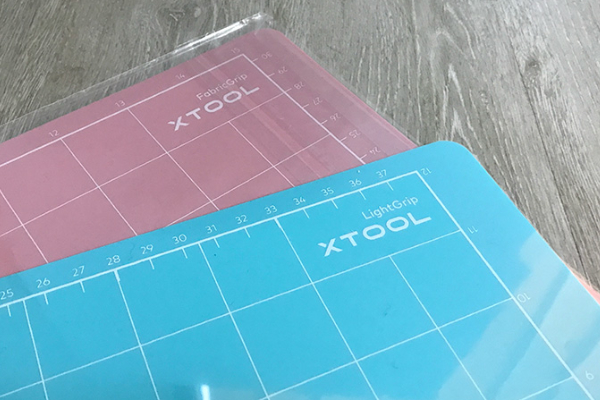
- Zwei Schneidematten (eine rosa und eine blaue)
- M1-Materialpaket
- Fünf 45°-Ersatzklingen
- Benutzerhandbuch
Enthaltene Halbfertigprodukte
- Ein Telefonständer aus Holz
- Zwei Holzuntersetzer
- Ein Schmuckset
- Vier Hundemarken aus rostfreiem Stahl
- Eine Kartenhalterbox
- 20 Metallkarten
- Eine Tragetasche aus Segeltuch
- Zwei Steinrollen
- Zwei Stäbe aus Kiefernholz
Das Xtool M1 wird mit Basis- und Premium-Materialpaketen mit einigen coolen Artikeln geliefert. Ein detaillierter Spickzettel hilft Ihnen, sich zurechtzufinden. Hier ist eine Aufschlüsselung dessen, was Sie von jeder Option erwarten können.
Grundlegendes Materialpaket
- Eine selbstklebende PVC-Platte
- Eine 3mm Linde
- Ein weißes Aufkleberpapier
- Eine Hundemarke aus rostfreiem Stahl
- Ein PU-Leder
Premium-Materialpaket
- Eine 3mm Linde
- Ein 3mm schwarzes Walnussholz
- 20 Stück PU-Wärmeübertragungsvinyl
- 30 weiße Aufkleberpapiere
- Drei Stücke PU-Leder
- 20 Stück selbstklebende PVC-Platten
- Zwei farbige Papiere zur Laserbeschriftung
- Neun Bögen farbiges Hochglanzpapier
- 20 Blatt Bastelpapier
- Fünf transparente, gefrostete PVC-Folien
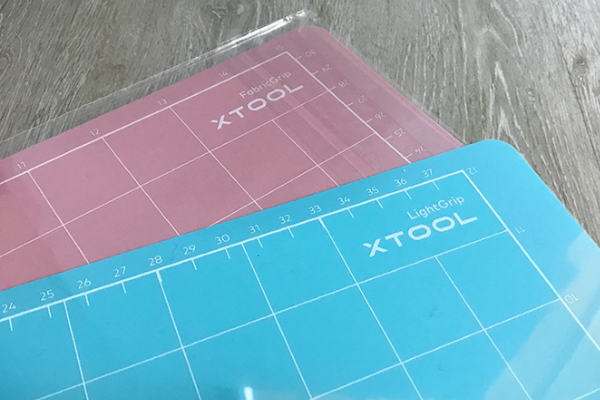
Hinweis: Die rosafarbene Matte eignet sich zum Auflegen von Stoffen wie transparenten PVC-Folien und PU-Leder. Die blaue Matte ist für andere Arten von Materialien geeignet. Achten Sie also darauf, dass Sie jede Matte entsprechend ihrer Bestimmung verwenden.
Tipp: Es ist üblich, dass neuere PCs mit USB-C-Anschlüssen anstelle von Standard-USB-Anschlüssen ausgestattet sind. Wenn das bei Ihnen der Fall ist, nehmen Sie einen Adapter, schließen Sie ihn an und basteln Sie!
xTool M1 Luftunterstützungs-Set
Die Luftunterstützung ist ein wichtiges Zubehör für eine Gravier- oder Schneidemaschine. Wie der Name schon sagt, sorgt dieses Zubehörteil für einen stärkeren Luftstrom innerhalb eines Arbeitsplatzes. Das Teil funktioniert, indem es Luft mit hohem Druck ausbläst, um von der Maschine erzeugte Ablagerungen und Rauch zu entfernen.
Das xTool M1 Luftunterstützungsset ist eines der verschiedenen M1-Zubehörteile, die der Hersteller anbietet, um Ihr Bastelerlebnis zu verbessern. Es ist also separat erhältlich.

ERHÄLTLICH BEI XTOOL
Doch die zusätzlichen Kosten sind es wert, und hier sind die Gründe dafür:
Vorteile des xTool M1 Air Assist Sets
- Laserstrahlen sind leistungsstark und erzeugen bei ihrer Anwendung eine beträchtliche Menge an Wärme. Beim Schneiden und Gravieren entstehen Ablagerungen, die aufgrund der hohen Temperaturen in Flammen aufgehen können. Durch den Einsatz einer Luftunterstützung werden die Ablagerungen entfernt und der Luftstrom erhöht, der als Kühlmittel dient. Das Zubehör erhöht Ihre Sicherheit, indem es das Brandrisiko verringert.
- Da kontinuierlich Luft auf das Material und die Oberfläche geblasen wird, können Sie sich mit einer Luftunterstützung auch besser auf das Projekt konzentrieren. Sie sind genauer, erreichen eine höhere Präzision, sparen Ressourcen und werden produktiver.
- Es hält Ihren Arbeitsbereich sauber – das wollen Sie doch genauso wie ich, oder?
- Mit einem leistungsstarken Luftstrom von 30 l/min werden Ablagerungen auf dem Objekt schnell entfernt. So lassen sich problemlos tiefere Schnitte erzielen.
- Die Ansammlung von Ablagerungen und Rauchpartikeln kann den Laser Ihrer Maschine beschädigen. Die Verwendung einer Luftunterstützung trägt zum Schutz und zur Verlängerung der Lebensdauer der Linse bei.
- Das Gerät ist ziemlich leise, was es ideal für den Hausgebrauch macht. Außerdem kann es entlang einer Wabenplatte verwendet werden (mehr dazu in den folgenden Abschnitten), um den Absaugvorgang zu beschleunigen.
Zusätzliche Crafting Essentials
Neben den Gegenständen der M1-Box finden Sie hier wertvolle Gegenstände, die Sie griffbereit aufbewahren sollten.
- Feuerlöscher für den Haushalt
- Wattestäbchen
- Abdeckband
- Franzbranntwein
xTool M1 Laser Details
Der xTool M1 Hybrid-Laser- und Klingenschneider ist mit einem Diodenlaser ausgestattet. Im Gegensatz zu Glowforge, einem seiner Konkurrenten, der mit einem C02-Laser arbeitet. Der xTool M1-Laser erzeugt einen 0,08 x 0,08 mm großen Strahl, der ein beeindruckendes Maß an Präzision und Genauigkeit erreicht. Das Ergebnis sind sauber geschnittene und perfekt gravierte Projekte.
Diodenlaser vs. CO2-Laser
Die Fähigkeiten eines Lasergravierers hängen davon ab, ob er mit CO2 betrieben wird oder nicht. Daher ist es wichtig, das Konzept zu verstehen, damit Sie eine fundierte Kaufentscheidung treffen können.
Diodenlaser sind Halbleiter, die infrarotes Licht verwenden, um verschiedene Aufgaben zu erfüllen. In diesem Fall kann der Laser zum Gravieren und Schneiden von Raster- oder Vektorbildern verwendet werden.
Diodenlaser sind robust, langlebig und viel billiger als C02-Laser. Außerdem sind sie einfach zu bedienen. Einfach ausgedrückt: Diodenlaser bieten ein gutes Preis-Leistungs-Verhältnis. Deshalb werden sie im Heimwerker- und Bastelbereich immer beliebter.
Nachfolgend finden Sie einen Vergleich zwischen Dioden- und CO2-Lasern.
[su_table]
| Laserleistung | Größe der Laserkomponente | Laserleistung | Robustheit | AVG Lebenserwartung | AVG-Maschinenpreis |
| Diode laser | Etwa 0,015 | Von 5W | Kann Stößen und Schlägen standhalten (langlebig) | 8000-10000 Std. | Ungefähr $1200 |
| CO2-Laser | Etwa 1m | Von 40W | Hergestellt aus Glas (ziemlich zerbrechlich) | 6000-8000 Std. | Ungefähr $4000 |
[/su_table]
Nachteilig ist, dass Diodenlaser weniger leistungsstark sind. Folglich sind sie langsamer als ihre Gegenstücke. Dennoch sind sowohl CO2- als auch Diodenlaser in Bezug auf die Dicke des Materials, das sie schneiden können, begrenzt.
Eine weitere Sorge ist die Gravurpräzision, die mit der Wattzahl zusammenhängt. Je höher die Wattzahl, desto höher die Präzision. Diodenlaser haben den geringsten Leistungsbedarf auf dem Lasermarkt. Daher sind sie nicht so präzise wie CO2-Laser.
Alles in allem hat mein xTool M1 jedoch die Erwartungen übertroffen. Daher können Sie sicher sein, dass er seinen Zweck erfüllt, es sei denn, es geht Ihnen um Geschwindigkeit und Gravurpräzision. In diesem Fall können Sie sich für eine CO2-betriebene Serie wie den XTool Desktop 40W Laser-Cutter entscheiden. Denken Sie daran, dass der Preis etwas höher ist.
ERHÄLTLICH BEI XTOOL
xTool M1 Größe, Abmessungen und technische Details

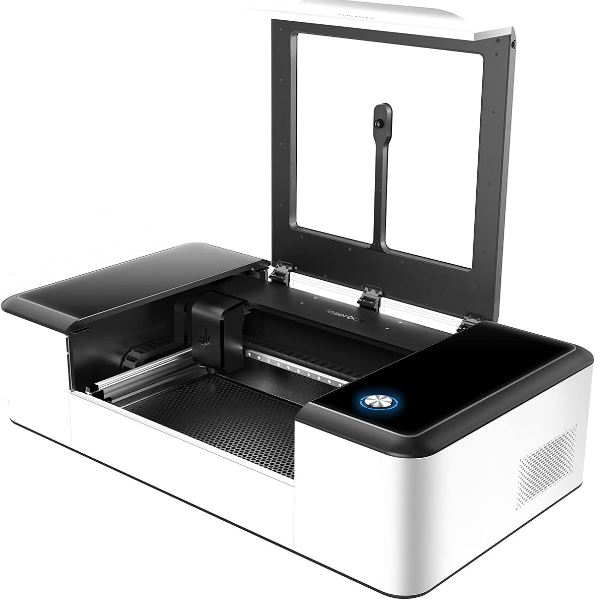
Der M1 hat mehr oder weniger die Größe eines großen Desktop-Druckers oder die gleiche Größe wie der Cricut Maker, ist aber etwas höher und tiefer. Er misst etwa 22 x 9 x 18 Zoll und hat eine Druckfläche von 15 x 12 Zoll.
Über dem Gerät sollten Sie etwa 18 Zoll Platz lassen, damit Sie den Deckel öffnen und auf Ihre Projekte zugreifen können. Im Gegensatz zu anderen Geräten wie ScanNCut und Cricut benötigt der M1 keinen Platz zum Be- und Entladen der Matte.
Allerdings verfügt die Maschine über ein Entlüftungsrohr an der Rückseite. Etwa 8 Zoll Platz reichen aus, um es unterzubringen. Denken Sie also daran, wenn Sie Ihre Maschine kaufen. Nichtsdestotrotz ist die M1 im Vergleich zu ihren Konkurrenten eine platzsparende Maschine.
Unter dem Deckel befindet sich ein geräumiges Bett, in das Sie Ihre Materialien legen.

Im Lieferumfang enthalten ist auch das Lasermodul mit Rollen, ein Goldklingengehäuse und der Laser selbst. Das Goldklingengehäuse ist magnetisch und daher leicht zu befestigen und zu entfernen. Wenn das Gerät eingeschaltet ist, bewegen die Rollen das Modul hin und her, um den Schneide- oder Graviervorgang einzuleiten.
Denken Sie daran, dass Sie in diesem Fall die Klinge verwenden. Halten Sie sich also an die richtige Matte am Fuß des Bettes, wenn Sie das Ziel erreichen. Die Matte ist auch auf der Oberseite klebend. So liegen Ihre Materialien sicher darauf und Sie können problemlos schneiden.

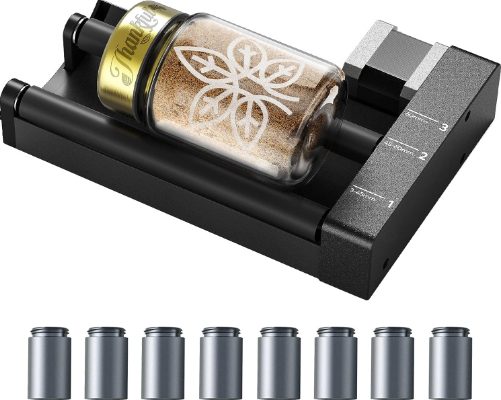
Manchmal muss man für ein Projekt dicke Materialien gravieren. Die M1 bietet dafür zwei Möglichkeiten: Sie können das rotierende Gravierwerkzeug des Herstellers verwenden oder den Sockel der Maschine abnehmen, um Platz zu schaffen.
ERHÄLTLICH BEI XTOOL
Beide Optionen sind möglich, aber der Drehaufsatz bietet die Möglichkeit der 360°-Zylindergravur. Er eignet sich für Gegenstände mit einem Durchmesser von 3 mm bis 70 mm. Er ist also ideal für die schnelle Gravur von Gegenständen wie Bechern, Trophäen aus Metall, Urnen und Tassen.
Ich empfehle es, um mehrere Fliegen mit einer Klappe zu schlagen (d. h. Sie können dickere Materialien gravieren, den Komfort genießen und Ihre Bearbeitungszeit verkürzen).
Sie können Ihre Materialien auch erhöhen, um ein besseres Laserschneiderlebnis zu haben. Nehmen Sie einfach die dreieckigen Prismen und legen Sie sie an die Basis, legen Sie das Material darauf und schneiden Sie! Außerdem fördern die Erhöhungen die Luftzirkulation und minimieren so die Gefahr des Verkohlens und Aufflammens. Denken Sie daran, dass dreieckige Prismen ausschließlich für Laserschneidprojekte reserviert sind.

Das M1-Bett verfügt über eine leistungsstarke Kamera mit 500 dpi und 16 Pixel Bildauflösung, AI-Kamerainformationen, Echtzeitvorschau und Autofokuseinstellung. Diese Eigenschaften ermöglichen die Erfassung von Zeichnungen, Bildern und Entwürfen, so dass Sie das Endprodukt visualisieren können.
Außerdem können Sie vor dem Schneiden oder Gravieren die notwendigen Anpassungen an Ihrem Projekt vornehmen. Sie können auch mit Materialresten spielen, um das Endprodukt zu verfeinern, und sich dann auf die eigentliche Bastelreise begeben.
Das xTool M1 ist mit IOS-, macOS-, Android- und Windows-Geräten kompatibel. Du kannst es über WiFi oder ein USB-Kabel anschließen. Außerdem haben Sie die Wahl zwischen über 7 Sprachen, darunter Englisch, Italienisch, Chinesisch, Russisch usw.
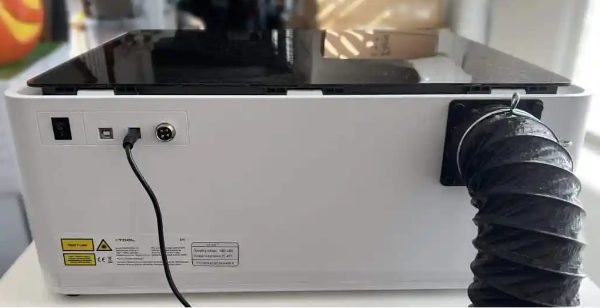
Auf der Rückseite des Geräts befinden sich der USB-Anschluss, die Lüftungsöffnung, das Netzkabel und der Netzschalter. Das Einrichten ist schnell und einfach. Mein Gerät war sogar in weniger als 5 Minuten betriebsbereit.
Hier ist die Vorgehensweise:
- Verwenden Sie die beiliegenden Schrauben, um die Entlüftung an der Rückseite des Geräts zu befestigen.
- Verbinden Sie die Kabel mit den entsprechenden Anschlüssen auf der Rückseite
- Verwenden Sie das USB-Kabel, um das Gerät an Ihren Computer anzuschließen.
- Schließen Sie das Netzkabel an eine Stromquelle an.
Ein Hinweis zur Entlüftung
Der M1 ist zwar leiser als der Cricut oder der Silhouette, erzeugt aber dennoch erheblichen Rauch. Auch bei der Arbeit mit Materialien wie Acryl und Holz sind Dämpfe unvermeidlich und erfordern eine angemessene Belüftung.
Sie können die Maschine im Freien benutzen oder durch eine Tür oder ein Fenster entlüften – wichtig ist, dass eine ausreichende Zirkulation gewährleistet ist. Wenn das Entlüftungsrohr zu kurz ist, können Sie sich im Baumarkt ein zusätzliches besorgen. Auch ein Ventilator, ein Luftreiniger oder eine Atemschutzmaske können eine gute Ergänzung sein, wenn die Belüftung keine zufriedenstellenden Ergebnisse liefert.
Die Sicherheitsmerkmale des xTool M1
Das xTool M1 wurde mit Blick auf die Sicherheit des Benutzers entwickelt und ist FDA-zertifiziert (Klasse I).
Zunächst einmal ist der Deckel getönt. So können Sie getrost basteln, ohne sich Sorgen machen zu müssen, dass Ihre Augen nach längerer Einwirkung des Laserstrahls geschädigt werden. Diese Funktion ist auch für die Kleinen gedacht, falls sie in der Nähe sind. Sie wissen ja, wie neugierig Kinder sein können…
Zusätzliche Sicherheit bietet die Auto-Stopp-Funktion. Sie tritt in Aktion, wenn die vordere Einschalttaste gedrückt oder der Deckel mitten im Prozess angehoben wird.
Außerdem kann die Maschine nur durch Drücken der Taste in der vorderen rechten Ecke gestartet werden, nicht über die Software. Das Design stellt sicher, dass Sie die Kontrolle über das Gerät haben, um die Sicherheit aller zu gewährleisten. Die Taste ändert außerdem ihre Farbe je nach Status des Geräts.

Überblick über die M1-Software
Die M1-Laser-/Graviermaschine verwendet Creative Space, die firmeneigene Software von xTool, die der Maschine vorgibt, was und wann sie etwas tun soll. Das Programm ist nicht webbasiert. Es muss heruntergeladen und installiert werden, um es nutzen zu können. Sie können es hier kostenlos herunterladen.
Wenn Sie schon einmal die Programme Silhouette Studio oder Cricut Design Space verwendet haben, haben Sie bereits ein Gefühl für die Benutzeroberfläche von xTool Creative Space (XCS), da sie sich sehr ähnlich sind.
Nach der Installation erscheint eine Aufforderung zum Verbinden des Geräts auf dem Bildschirm. Klicken Sie darauf und wählen Sie dann den Namen des Geräts aus dem Pop-up-Fenster aus. Die Anwendung öffnet sich und bietet mehrere Designfunktionen.
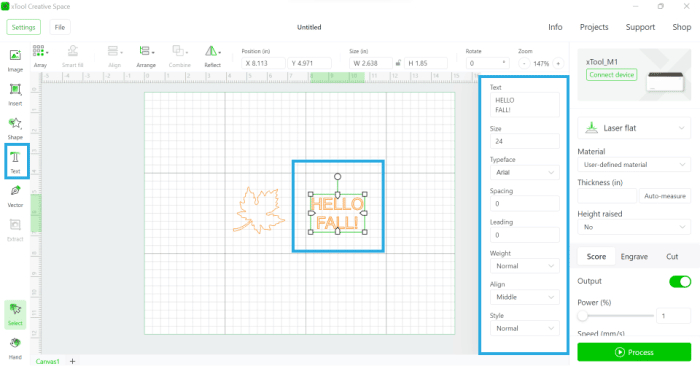
Es werden sogar mehrere Projekte mitgeliefert, die für Bastelanfänger eine große Hilfe sein können. Es stehen Ihnen auch viele grundlegende Bilder, Formen und Texte zur Verfügung. Diese befinden sich auf der linken Seite der Leinwand.
Auf der rechten Seite finden Sie die Einstellungen für Schneiden, Gravieren, Rillen und Material. Einige Optionen bieten zusätzliche Funktionen. Wenn Sie zum Beispiel auf das Textwerkzeug in der rechten Seitenleiste klicken, öffnet sich ein weiteres Menü, in dem Sie bestimmte Einstellungen vornehmen können. Das Beste daran ist, dass Creative Space benutzerfreundlich ist – ein wertvolles Attribut für Anfänger und erfahrene Bastler.

Auf der Suche nach Effizienz entdeckte ich, dass ich mit verschiedenen Designprogrammen die gleichen Ergebnisse erzielen kann. Also entschied ich mich für Adobe Illustrator (Inkscape ist ebenso effizient), arbeitete an meinen Entwürfen und importierte sie dann in XCS. Diese Idee half mir auch bei komplexen Projekten, denn XCS ist etwas begrenzt und ideal für einfache Bastelarbeiten.
Sie können auch mit kostenlosen SVGs arbeiten oder sich für gekaufte Dateien von Websites wie Design Bundles, HelloSVG, Svg-Etsy und Creative Fabrica und anderen entscheiden.
Wie seine Konkurrenten (Glowforge, Silhouette Studio und Design Space) unterstützt Creative Space eine breite Palette von Dateiformaten wie PNG, JPEG, GIF, SVG, BMP, JPG, DXF und WEBP. Es steht Ihnen auch frei, die Bearbeitungsfunktionen des Programms zu nutzen, um den Hintergrund eines Bildes zu entfernen.
Ich habe zwar Adobe Illustrator bevorzugt, aber es könnte für Sie etwas kompliziert sein, vor allem, wenn Sie erst vor kurzem in den Bastelbereich eingestiegen sind. Ich empfehle die Verwendung von XCS, da es eine einfache Möglichkeit bietet, mit Vektorpunkten herumzuspielen und so Vektordesigns zu erstellen.
Von Vektordesigns sagt man, dass sie unendlich viele Auflösungsattribute besitzen. Daher können sie mehrere Größen und Farbanpassungen ohne Qualitätseinbußen verkraften, was Ihnen gestochen scharfe Designs garantiert. Außerdem ist es einfach, sie zu erstellen.

Die Rahmungsfunktion ist eine weitere wichtige Funktion der XCS-Software. Die entsprechende Schaltfläche befindet sich häufig unten rechts auf dem Bildschirm. Sie erfordert keine weiteren Eingaben von Ihnen als die Auswahl der Schaltfläche auf der Softwareoberfläche und das Drücken der Maschinentaste.
Es wird ein Rahmen eingeblendet, der den zu bearbeitenden Bereich umreißt. Die Funktion hilft Ihnen, sich auf den genauen Bereich zu konzentrieren, den Sie schneiden oder gravieren möchten. Das ist eine großartige Funktion, die Zeit und Material spart.
Mehr Komfort bietet die hochauflösende M1-Kamera. Legen Sie einfach das Objekt oder Bild in die Maschine und lassen Sie die Kamera ihre Arbeit machen. Anschließend importieren Sie das Bild in XCS und gravieren es!
Erwähnenswert ist auch die AI-Autofokus-Funktion der Kamera. Sie müssen die Parameter also nicht selbst auswählen. Sie können sich darauf verlassen, dass Sie ein beeindruckendes Maß an Präzision erreichen, insbesondere bei kleinen Projekten oder Materialien.
Stellen Sie jedoch sicher, dass Sie vor der Bearbeitung die grundlegenden Optionen auswählen, damit die Maschine die entsprechenden Optionen automatisch auswählt und den jeweiligen Auftrag ausführt. Navigieren Sie dazu auf die rechte Seite des Bildschirms und wählen Sie Klinge oder Laser. Sie können zum Menü des Rotationsaufsatzes navigieren und die notwendigen Einstellungen für die Verwendung des Zubehörs vornehmen.
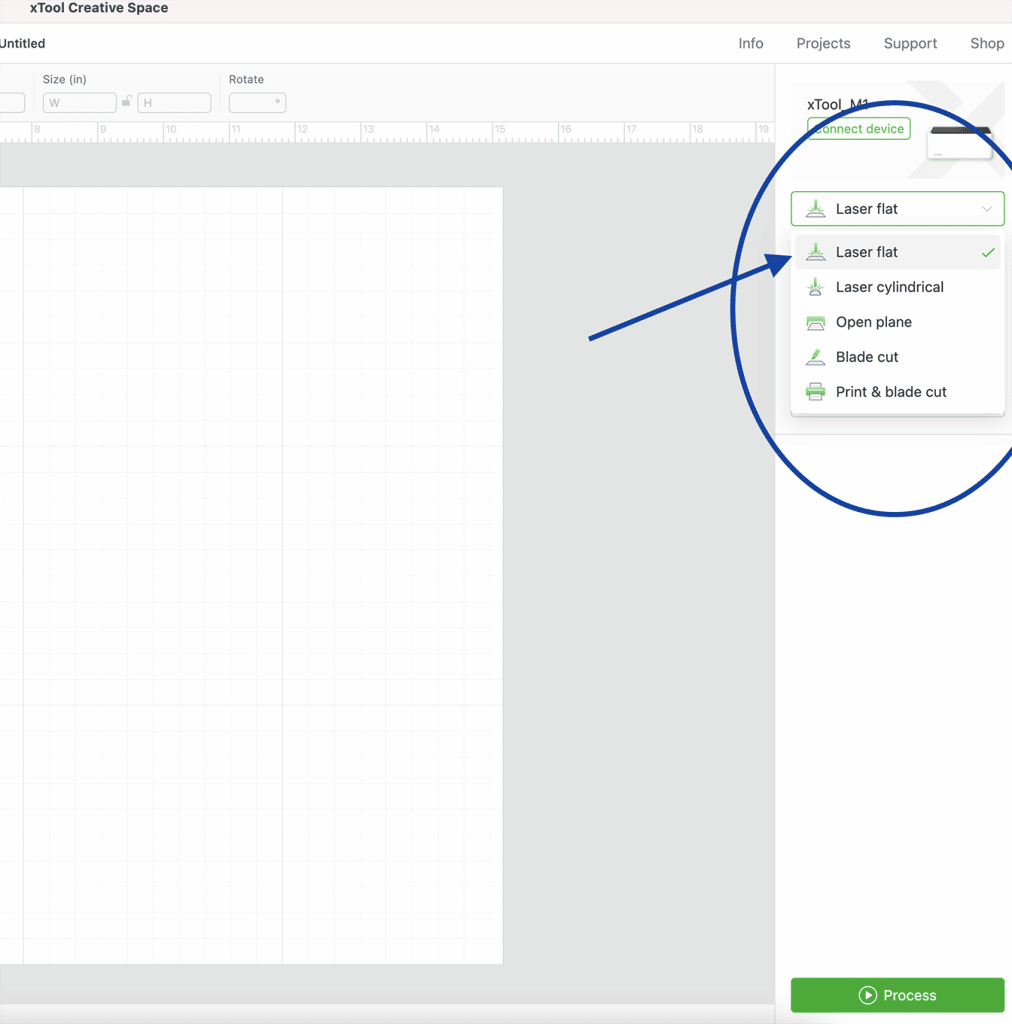
Sie können die Materialdicke manuell eingeben oder die Option zur automatischen Messung für Ihre Laserprojekte wählen. Die Optionen befinden sich ebenfalls auf der rechten Seite des Bildschirms. Ich fand die automatische Messfunktion großartig, wenn ich mit anderen Materialien außerhalb der xTool-Marke arbeitete.
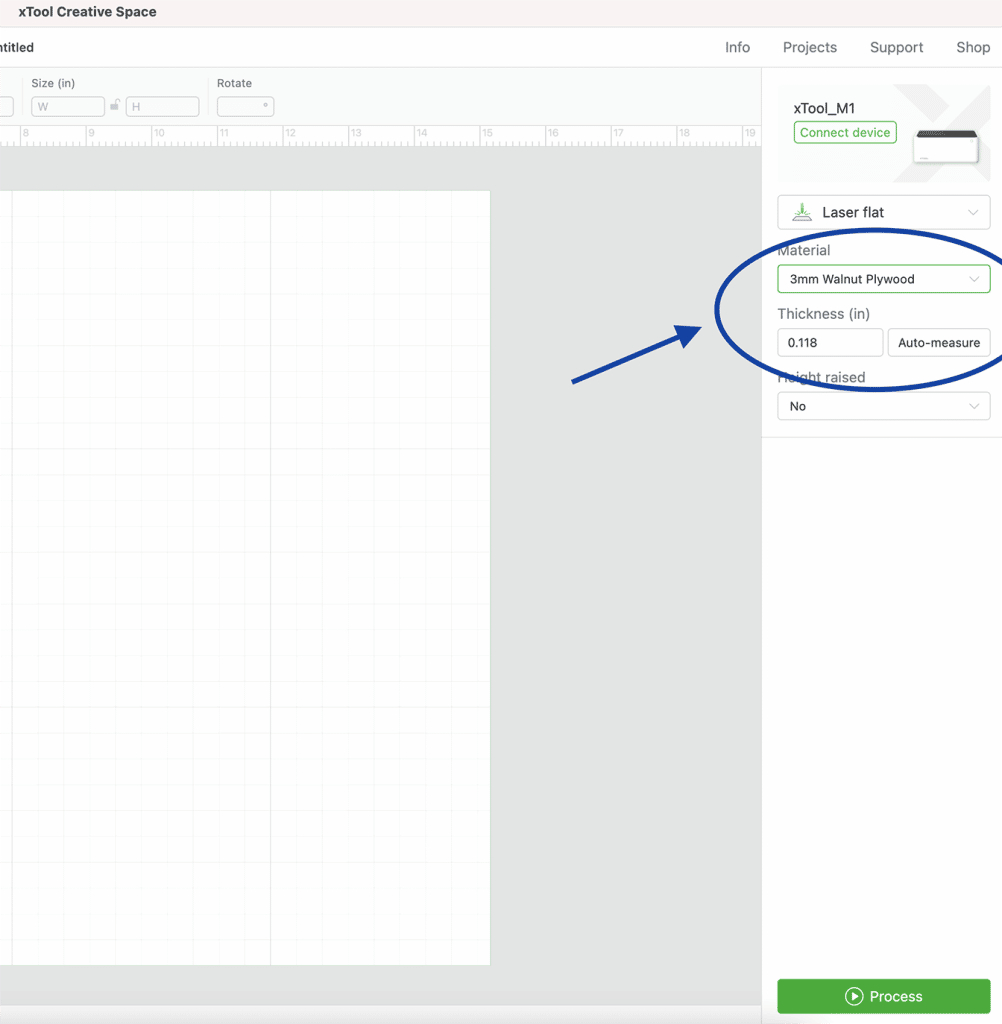
Wie bereits erwähnt, werden bei der Verwendung des Lasers zuerst die Raiser und dann die Materialien eingesetzt. Mit der Laserfunktion in XCS können Sie die Einstellungen für Dreiecksprismen auswählen, bevor Sie mit Ihrem Projekt fortfahren. In der Zwischenzeit werden die Messungen oft automatisch angepasst, so dass Sie sich nicht mehr um die manuelle Einstellung kümmern müssen.
Während die M1 beeindruckende Verarbeitungsgeschwindigkeiten aufweist, kann der Timer irreführend sein. Das Programm unterschätzte wiederholt die Verarbeitungszeit. Ich musste etwas länger warten, was vor allem dann unangenehm sein kann, wenn die Zeit knapp ist und man mehrere Projekte in der Warteschlange hat.
Außerdem sind die Materialeinstellungen begrenzt. Ich musste mit der Funktion herumspielen, um die besten Ergebnisse für jedes der Materialien zu erzielen, mit denen ich arbeitete – das war etwas zeitaufwändig.
Nichtsdestotrotz ist das Programm erst kürzlich aus der Beta-Phase herausgekommen, und es ist sehr wahrscheinlich, dass der Entwickler die Probleme bald beheben wird.
Auch die Klinge muss kalibriert werden. Andernfalls schneidet es nicht an derselben Stelle wie in der Live-Ansicht. Anfänglich mussten die Nutzer die Kalibrierungssoftware separat herunterladen, installieren und das Creative Space-Programm neu starten.
Außerdem ist die Kalibrierungssoftware nur mit Windows kompatibel – eine weitere Hürde für Mac-Benutzer wie mich. Dennoch hat xTool auf den Hilferuf reagiert und ein aktualisiertes Programm zur Verfügung gestellt. Die neue Version ermöglichte es mir, meine Klinge innerhalb von XCS zu kalibrieren.
Xtool M1 Werkstoffe
Mit der M1-Hybridlaser- und -Schneidemaschine gibt es unendlich viele Möglichkeiten. Von sauber geschnittenen Objekten bis hin zu präzise gravierten Objekten und der Fähigkeit, eine breite Palette von Materialien zu bearbeiten, hatte ich allen Grund, in die Maschine zu investieren. Welche Materialien kann die Maschine bearbeiten?
Hinweis: Die Liste in jeder Kategorie ist nicht vollständig, da xTool ständig neue Materialien testet und auf seiner Website hinzufügt. Sie können die Website zu Ihrer Hauptquelle für immerwährende Informationen machen.
Die M1 Laserschneiden Materialien
- Holz (Walnuss, Ahorn und Kirsche)
- Windschutzscheibe
- Bambus
- Lindenholz
- Acryl (einige Farben, einschließlich Schwarz, Grün, Gelb und Orange)
- Einige Stoffprodukte
- Leder
- Die meisten Papiere
M1 Klinge Schneidstoffe
- Papier
- Kraftpapier
- Aufkleberpapier
- Stoff
- Pappe
- Kunstleder
- Filz
- Selbstklebendes Vinyl
- Wärmeübertragungsvinyl (HTV/Iron-on Vinyl)
Die M1 Lasergravur-Materialien
- Glas
- Keramik
- Papier
- Aufkleber Papier
- Holz
- Pappe
- Bambus
- Acryl
- Stoff
- Schiefer Untersetzer
- Filz
- Kork
- Lackiertes Metall
- Rostfreier Stahl
Maskierung Ihrer Materialien
Wie bereits erwähnt, sind einige Materialien anfälliger für Verkohlung (“verbrannte Kanten”) als andere. Ich habe auch eine interessante Beziehung zwischen Wattzahl und Verkohlung festgestellt: Je höher die Laserleistung, desto größer die Gefahr, dass das Material verbrennt.
Der Grund dafür ist, dass meine CO2-Laser meine Projekte fast immer verbrennen und mich zwingen, verbrennungsgefährdete Bereiche zu maskieren. Meine Erfahrung mit dem M1 war jedoch anders. Aufgrund der geringeren Wattleistung konnte ich viele Materialien ohne Maskierung lasern, und die Projekte wurden großartig.
Allerdings schien Walnussholz anfällig für Verkohlung zu sein. Ich musste mehrere Tests durchführen, um meine Erkenntnisse zu überprüfen. Wie ich vermutet hatte, wiesen meine Walnussprojekte Brandspuren auf. Sie sollten also Ihre Materialien abdecken, um ein Verkohlen zu verhindern.
Das einfache und kostengünstige Verfahren besteht darin, die brennbaren Stellen mit Abdeckband zu umwickeln. Außerdem sind Tests unerlässlich. Auf diese Weise können Sie die notwendigen Anpassungen vornehmen, z. B. die Schnittgeschwindigkeit verlangsamen oder die Leistung erhöhen.
Beginnen Sie am besten mit einfachen Tests, stellen Sie das Gerät ein und gehen Sie dann zu komplexeren Ideen über. Beginnen Sie außerdem mit den empfohlenen Einstellungen und gehen Sie dann von dort aus weiter. Auf diese Weise können Sie Ihr Endprodukt auf Fehler überprüfen und erhalten perfekte Produkte.
Am wichtigsten ist, dass Sie Ihre Ergebnisse nach jeder Testrunde schriftlich festhalten. Sie können jederzeit darauf zurückgreifen und sie umsetzen, um Zeit und Material zu sparen.
XTool M1-Funktionen
Ich habe an einigen Projekten gearbeitet, um die Gravur-, Klingen- und Laserschneidefähigkeiten des Geräts zu testen. Neben Tests mit anderen Marken habe ich auch die im Lieferumfang enthaltenen Materialien verwendet. Insgesamt waren die Ergebnisse ausgezeichnet.
Hier ist eine Zusammenfassung der Testergebnisse.
Laserschneiden Projekte
Wichtiger Hinweis: Achten Sie darauf, dass Sie die Dreiecksprismen unter Ihrem Material verwenden. Denken Sie auch daran, das Klingengehäuse vom Lasermodul zu entfernen, bevor Sie mit dem Lasermodul schneiden.
Bei meinen Laserschneideversuchen habe ich Acryl, eine Kombination aus Acryl und selbstklebendem Vinyl, Natur- und Kunstleder und schließlich Linde verarbeitet.
Mit Acryl hatte ich Probleme, da der Laser nur begrenzt in der Lage ist, schwarze, grüne, gelbe und orangefarbene Acrylmaterialien zu schneiden. Ich konnte also nicht mit meinen Lieblingsfarben wie klar, weiß und grau experimentieren. Ich entschied mich für Schwarz und machte ein Paar hübsche Ohrringe.
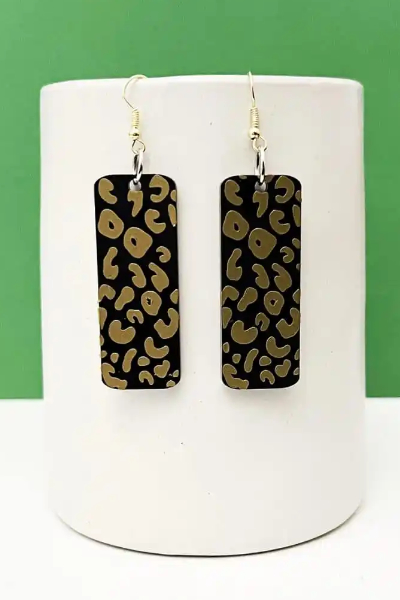
Als Nächstes habe ich Acryl und selbstklebendes Vinyl verwendet, um den untenstehenden Anhänger zu gestalten.Ich hatte keine Probleme, beide Materialien zu schneiden.

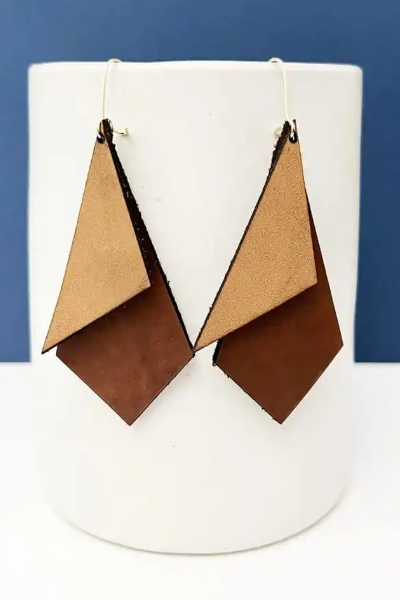
Ich habe es auch mit Naturleder probiert, und es hat gut geschnitten.Allerdings blieb ich einige Zeit mit den Einstellungen hängen. Nach mehreren Versuchen hatte ich dann aber den Dreh raus, ließ den Laser laufen und war mit dem Ergebnis sehr zufrieden.
Mein letzter Versuch war mit Linde (3 mm). Ich habe die Standardeinstellungen in XCS verwendet und hatte überhaupt keine Probleme.Damit habe ich die beste M1-Laserschneiderfahrung gemacht.

Projekte zum Laserschneiden und -gravieren
Der M1-Laser erzeugt einen starken Lichtstrahl, der Ihre Materialien ritzt, graviert oder schneidet. Denken Sie daran, dass “verbrannte Kanten” ein häufiges Problem bei der Arbeit mit dem Laser sind, insbesondere bei der Bearbeitung von Holz.
Stellen Sie daher sicher, dass Sie einen Luftbefeuchter, Alkohol oder Abdeckband zur Hand haben, um unschöne Verfärbungen zu entfernen. Alternativ können Sie die Klinge verwenden, um das Problem der “verbrannten Kanten” zu umgehen.
Wie beim Laserschneiden muss das Klingengehäuse entfernt werden, bevor Sie die Gravurfunktion nutzen können. Die dreieckigen Erhöhungen sind jedoch keine Voraussetzung.
Meine Testreise begann mit diesen perfekt gravierten Kunstmagneten aus Walnuss-Sperrholz. Ich liebe es, mit diesem Material zu arbeiten, da es oft klare, professionell aussehende Objekte hervorbringt.
Jetzt wissen Sie, warum ich mit Walnuss-Sperrholz angefangen habe.
Das Schneiden war himmlisch. Das Gravieren hat allerdings ein wenig Zeit in Anspruch genommen. Das Ergebnis war perfekt, und die Mühe hat sich gelohnt.

Ich habe auch einen Anhänger mit Pfotenabdruck für die Tonne meines Hundes gemacht. Für die Vorderseite habe ich Hartholz aus Ahorn und für die Rückseite ein Stück Walnuss verwendet. Übrigens eignet sich der Anhänger auch hervorragend als Schmuckstück. Je nach Verwendungszweck können Sie schöne Worte eingravieren oder einritzen, um dem Anhänger eine persönliche Note zu verleihen. Klingt nach einer tollen Geschenkidee?
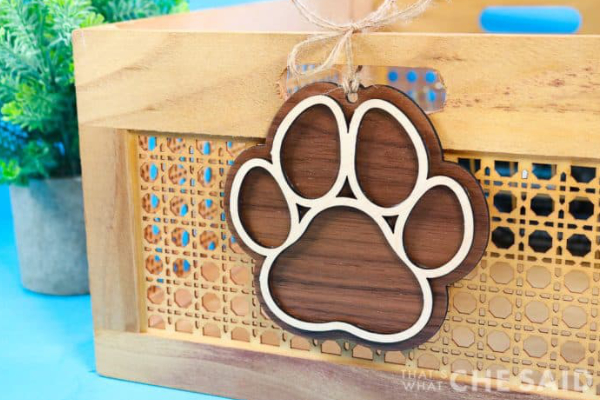
Als Nächstes habe ich Linde verwendet, um die Schneid- und Gravierfähigkeiten des M1-Lasers zu testen. Die Maschine hat erstaunliche Arbeit geleistet. Hier sind die Ergebnisse.

Mein drittes Projekt hat mir die untenstehenden Weihnachts-Lesezeichen beschert. Übrigens bietet die Software sechs Designs, mit denen man arbeiten kann. Ich entschied mich für das Schneemann-Design und verwendete Lindenholz, das sich gut gravieren und schneiden ließ.
Meine ersten beiden Projekte wiesen jedoch furchtbare Brandflecken auf. Ich las ein wenig nach und stellte fest, dass ich die Option “Erhöhte Höhe – Ja” nicht ausgewählt hatte. Ich passte die spezifischen Einstellungen an und erhielt ein sauberes Lesezeichen! Es war eine erstaunliche Entdeckungsreise.

Lasergravur-Projekte
Der M1-Laser kann auf Metall gravieren! Denken Sie daran, dass es sich dabei um eine reine Gravur und nicht um ein Schneiden handelt, da Metall sehr stabil ist und etwas Kraft zum Schneiden benötigt.
Mit diesem Wissen habe ich mit der Beispiel-Hundemarke von xTool experimentiert. Ich wählte Heavitas, eine einfache Schriftart, die zufriedenstellende Ergebnisse lieferte.

Als Nächstes habe ich zwei hölzerne Kochlöffel graviert (eine weitere zeitlose Geschenkidee). Ich habe das Paket mit Küchenzitaten von Creative Fabrica verwendet und war von dem Ergebnis begeistert.

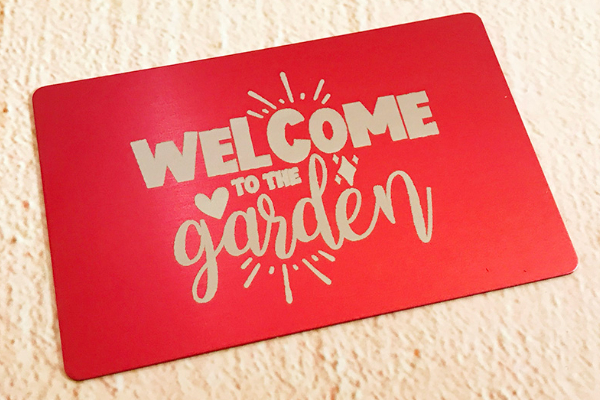
Ich habe die Lasergravurversuche mit der unten abgebildeten Aluminiumplatte abgeschlossen, die ich von Zoom Precision erhalten habe. Genau wie bei den Löffeln besuchte ich Creative Fabrica, sah mich um und entschied mich für das Zitat Welcome to the Garden. Das Projekt ist ganz gut gelungen.
Projekte zum Schneiden von Klingen
Die Klinge eignet sich für Projekte mit empfindlicheren Materialien wie PU-Leder, Bügelfolie, gefilmtes Acetat und selbstklebendes Vinyl. Die M1-Box wird mit fünf 45-Grad-Klingen geliefert, die für eine Materialstärke von 5 bis 6 mil ausgelegt sind.
Der Markt bietet auch 60-Grad-Klingen an. Diese sind ideal für das Schneiden von Materialstärken von 6 mil oder mehr.
Bevor Sie mit der Arbeit beginnen können, muss die Klinge in das Lasermodul eingesetzt werden. Auch der Deckel muss geschlossen sein.
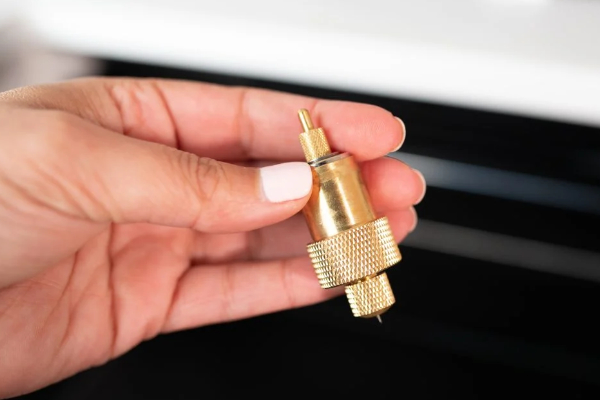
Die folgenden Schritte sind damit verbunden:
- Holen Sie das goldene Gehäuse von der Unterseite Ihres Geräts (das Messergehäuse ist magnetisch und lässt sich daher leicht herausnehmen).
- Entfernen Sie die Gummiabdeckung an einem Blatt
- Legen Sie die Klinge in das Gehäuse (mit der Spitze nach außen)
- Setzen Sie das Gehäuse in das Lasermodul ein
- Wählen Sie den Klingenschnitt in XSC
- Wählen Sie in XSC die Art des Materials, das Sie bearbeiten möchten
Zur Erinnerung: Wie bei ScanNcut oder Cricut gilt auch hier die Faustregel: Keine Matten, kein Schneiden. Außerdem sind die Matten oft auf beiden Seiten mit Klebstoff versehen, damit sie auf der Schneidefläche der Maschine haften und das Material nicht verrutschen kann.
Außerdem sollten Sie beim Aufkleben der Matte vorsichtig sein, um Falten zu vermeiden, da diese die Qualität Ihrer Produkte beeinträchtigen können. Denken Sie daran, die Schutzfolie nach dem Abziehen von der Matte sicher aufzubewahren. Kleben Sie sie dann vor der Lagerung wieder auf, um den Klebstoff zu schonen.
Für meinen ersten Test mit dem Messerschnitt habe ich das Wärmeübertragungsvinyl (Iron-On-Vinyl oder HTV) von xTool verwendet. Dann besuchte ich Creative Fabrica und holte mir eine schöne Schmetterlingsdatei. Außerdem musste ich in den Materialeinstellungen in XCS die Klingenoption und dann HTV auswählen.
An diesem Punkt glänzt der M1 wirklich. Er schneidet das Material in der richtigen Tiefe, so dass der Anwender nicht mehr in den Einstellungen arbeiten muss. Ich habe das Material jedoch eingerahmt, um sicherzustellen, dass die Klinge innerhalb meines Bereichs schneidet.

Meine Erfahrungen mit Kunstleder (Muster von xTool) waren ebenfalls zufriedenstellend. Allerdings fiel mir auf, dass die Maschine bei anderen Kunstlederarten (ich habe eine ganze Menge davon in meinem Bastelzimmer) ineffizient war. Nach weiterem Nachfragen wurde mir klar, dass es an der Dicke lag.
Das Muster von xTool war viel dünner als das, was ich in meinen Schubladen hatte. Ich habe noch nicht nachgeforscht, aber ich bin skeptisch, dass man ultradünnes Kunstleder wie das von xTool erhältliche finden kann.

Mein nächster Versuch war mit PU-Leder. Wieder besuchte ich Creative Fabrica und importierte kostenlos eine Datei für eine einzigartige Ledertasche. Doch das Projekt floppte.
Hier ist die traurige Geschichte.
Das Projekt, für das ich mich entschied, umfasste ein schönes Muster, das ich in ein Stück PU-Leder gravieren wollte. Das Material war ziemlich dünn. Die Gravur ging direkt durch es hindurch und in die Matte hinein.

Nach einigen Nachforschungen wurde mir klar, dass das Problem mit den Einstellungen zusammenhing. Ich hatte vergessen, sie an das dünne PU-Leder anzupassen, mit dem ich arbeitete. Ich erwog, es noch einmal zu versuchen, entschied mich dann aber angesichts des stechenden Geruchs, den ich während des Schneidevorgangs ertragen musste, dagegen.
Vielleicht probiere ich es eines Tages doch noch aus. Halten Sie mich also auf dem Laufenden.
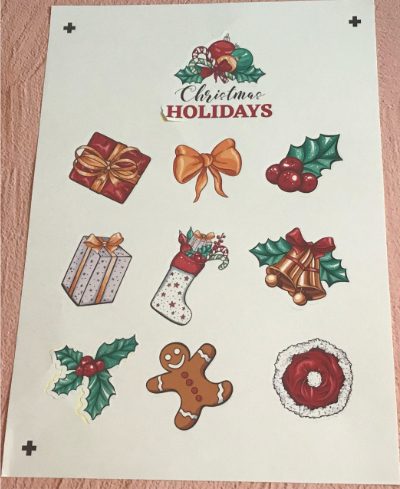
Mein drittes Projekt war ein Print-to-Cut-Auftrag. Ich wollte wunderschöne Aufkleber erstellen, und ich wurde nicht enttäuscht. Die Ergebnisse waren einfach verblüffend.
Creative Fabrica war meine Hauptinspirationsquelle für meine Schneideversuche. Ich fand eine wirklich schöne Weihnachtsaufkleber-PNG-Datei auf der Website und lud sie in das Programm hoch.
Außerdem habe ich eine weitere Serie von Aufklebern mit Bienenwichtel-Motiven von Creative Fabrica erstellt.
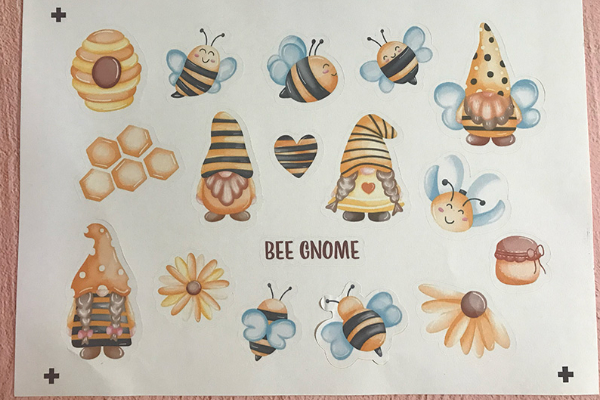
Ich habe die Suche nach Material vermieden und Aufkleberpapiere von xTool verwendet. Die Maschine war auch super effizient. Nach dem Druck schneidet die M1 entlang der entstandenen Passermarken auf dem Papier. Das ist einfach und macht Spaß.
Meine Erfahrungen mit Kunstleder (Muster von xTool) waren ebenfalls zufriedenstellend. Allerdings stellte ich fest, dass die Maschine bei anderen Kunstlederarten (ich habe eine ganze Menge davon in meinem Bastelzimmer) ineffizient war. Nach weiterem Nachfragen wurde mir klar, dass es an der Dicke lag.
Das Muster von xTool war viel dünner als das, was ich in meinen Schubladen hatte. Ich habe mich noch nicht umgesehen, aber ich bin skeptisch, ob ich ultradünnes Kunstleder wie das von xTool finde.
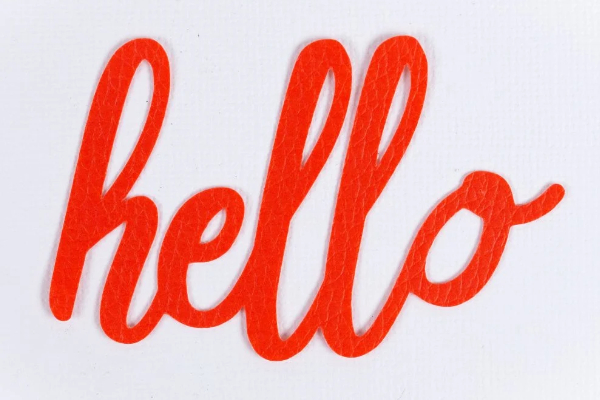
Ich habe eine Vorliebe für Papierbasteleien. Daher konnte ich mir einen Test in diesem Bereich nicht entgehen lassen. Ich habe mich für Karton entschieden und ein kompliziertes Herzmotiv von Creative Fabrica gewählt, um sicherzugehen, dass die M1 auch die schwierigsten Aufgaben bewältigen kann.
Die Maschine lieferte genau das, was ich wollte. Allerdings gibt es in den Materialeinstellungen von Creative Space kein Kartenmaterial. Ich wählte Kraftpapier, das dem Karton am nächsten kommt. Die Idee hat funktioniert.

Die Klinge ist auch für die Herstellung von PU-Leder geeignet. Hier ist, was es geliefert hat: zwei gut definierte Schlüsselanhänger mit Buchringen, um einen Schlüsselbund sicher zu halten.

Ebenso kann die M1-Klinge Kraftpapier schneiden. Für diesen Test konnte ich einfache, aber elegante Briefumschläge herstellen. Ich werde sie verwenden, um verschiedene Dinge wie Karten und Post aufzubewahren.
Ich habe auch schon mit dem Gedanken gespielt, Umschläge für Geschenkkarten zu machen. Ich könnte in kürzester Zeit so viele herstellen, wie ich möchte, und dabei noch ein paar Euro sparen. Dank der Schneidegeschwindigkeit der Maschine. Diese Idee werde ich bald wieder aufgreifen.

xTool M1 vs. Cricut/Silhouette
Ein fairer Vergleich zwischen dem M1 und Cricut/Silhouette ist nicht ganz einfach, da der M1 ein Hybridgerät mit Gravur-, Laser- und Klingenschneidefunktionen ist. Andererseits haben Cricut und Silhouette keinen Laser.
Daher passt dieser Abschnitt vielleicht nicht in die Beschreibung eines Vergleichs. Stattdessen werden wir untersuchen, ob der M1 der neue Bastler ist, auf den Sie gewartet haben.
Der Cricut verfügt über ein adaptives System, das einen Wellenschneider, eine Klinge, ein Ritzrad und eine Gravierspitze umfasst. Der M1 ist jedoch so konzipiert, dass er eine größere Auswahl an Materialien verarbeiten kann. Außerdem ist er schneller und ziemlich genau.
Die hochauflösende Kamera der Maschine macht sie noch begehrenswerter. Die Live-Ansicht sorgt dafür, dass Sie genau das erreichen, was Sie wollen. Mit anderen Worten: Die M1 ist effizienter.
Auf der anderen Seite hat die Kamera wenig zu bieten, wenn wir sie auf das Schneiden von Klingen beschränken. Ich fand es lästig, dass ich die Klinge immer wieder kalibrieren musste, um sie an der Live-Ansicht auszurichten, und dann mehrere Tests durchführen musste, um sicherzustellen, dass die Klinge so schneidet, wie es in XCS angezeigt wurde.
In der Zwischenzeit kann man sich einen Cricut oder Silhouette schnappen, den wiederholten Kalibrierungsprozess überspringen und das gleiche Ziel erreichen.
Wenn Sie sich für das Papierbasteln interessieren, würde ich Ihnen nicht raten, zu xTool zu wechseln, nur um eine Hybridmaschine zu besitzen. Nein. Der Cricut wird mit vielen Klingen geliefert, die speziell für das Papierbasteln entwickelt wurden. Er kann mit traditionellen Materialien wie Vinyl, Papier, HTV und anderen leichter umgehen als das xTool M1.
Kurz gesagt, ein Cricut oder Silhouette wäre die bessere Wahl für bla
xTool M1 vs. Glowforge
Um es noch einmal zu betonen: Der M1 ist ein großartiges Gerät, da er über Hybridqualitäten verfügt. Allerdings handelt es sich um ein Diodenlaser-Schneide- und -Graviergerät. Daher kann es niemals so leistungsstark oder schnell sein wie CO2-betriebene Laser wie Glowforge. Aus diesem Grund würde ich den M1 nicht empfehlen:
- Ein erfahrener Bastler, der seine Projekte schnell umsetzen möchte
- Jeder, der gerne große Mengen verschiedener Produkte herstellt
- Inhaber von Online-Handwerksshops oder Websites
- Diejenigen, die sich für schwere Gravuren interessieren
- Bastler, die sich auf Acryl-Projekte konzentrieren
Die genannten Anforderungen lassen sich am besten mit einem CO2-Laser erfüllen. Die Glowforge gewinnt also. Erfahrene Handwerker, die persönliche Gegenstände oder Geschenke lasern oder gravieren möchten, können jedoch in den M1 investieren. Ich würde vor allem den 10-W-Laser empfehlen.
Da ich beide Geräte benutzt habe, kann ich mit gutem Gewissen sagen, dass der M1 ein perfektes Werkzeug für Bastelanfänger, Hobbyisten und Heimwerker ist. Der M1 ist nicht nur einfacher zu bedienen, sondern auch vielseitiger als sein Gegenstück, die Glowforge.
Wo kann ich das xTool M1 kaufen?
Sie können ein M1 direkt von den Websites des Herstellers kaufen – xTool.com oder xTool M1. Zum Zeitpunkt des Schreibens, die die 10w M1 im Einzelhandel bei $ 799.
Dies sind jedoch die MSRP-Preise. Der Hersteller bietet häufig Rabatte auf beide Maschinen. Also, halten Sie ein Auge auf xTool Website vor dem Kauf zu helfen, sparen Sie noch mehr.
Letzte Worte
Als ich den Karton des xTool M1 öffnete, war ich ziemlich skeptisch, was die Leistung des Geräts anging. Dank der negativen Kritiken, die ich vor seiner Ankunft gelesen hatte. Als ich es jedoch aus dem Karton nahm, war ich überwältigt. Mir gefielen die Größe, die Farbe und das Design im Allgemeinen.
Dann folgte der Einrichtungsschritt, der ziemlich einfach und schnell war und von Anfang bis Ende kein Werkzeug erforderte. Beim Einschalten war das Gerät leise und ideal für den Hausgebrauch, was ein Pluspunkt war. Nun konnte ich es kaum erwarten, die Leistung des Geräts zu testen.
Obwohl ich einige Herausforderungen zu bewältigen hatte, war die Testphase eine weitere unvergessliche Erfahrung. Die Projekte sind gut gelungen und haben meine Befürchtungen zerstreut. Mein einziger Vorbehalt ist die Geschwindigkeit der Maschine. Die M1 ist langsamer als mein Cricut und meine Glowforge, unabhängig davon, ob man die Klinge oder den Laser verwendet.
Das ist etwas, das mir bei der Arbeit mit Acryl aufgefallen ist. Während mein CO2-Laser etwa 2 Minuten benötigt, brauchte die M1 über 20 Minuten, um die Aufgabe zu erledigen. Daher schloss ich die Möglichkeit aus, den M1 für die Massenproduktion von Produkten mit einer schnellen Durchlaufzeit zu verwenden.
Außerdem erfordert das xTool M1 eine Menge Tests, die Zeit und Material kosten. Daher könnten Sie es zu Beginn Ihrer Bastelreise als anstrengend empfinden. Dies ist jedoch nur eine vorübergehende Herausforderung, da Sie die Einstellungen nach jeder Testrunde notieren und später darauf zurückgreifen können.
Alles in allem ist der M1 angesichts seines wettbewerbsfähigen Preises ein echter Kauftipp, denn er kann eine Vielzahl von Materialien lasern, gravieren und schneiden, darunter auch Metall und Holz! Übrigens ist die M1 die erste Hybrid-Laserschneidmaschine der Welt. Ich halte sie für eine geniale Innovation!
SIEHE PREIS AUF XTOOL
