


Lesen Sie unseren Bericht über den Ortur Obsidian 3D-Drucker, um mehr über die technischen Daten, Funktionen und Möglichkeiten des Geräts zu erfahren.
Wir durften kürzlich den Ortur Obsidian 3D-Drucker testen. Wie der Name schon vermuten lässt, wird dieser 3D-Drucker von Ortur hergestellt, das wir alle für seine hochwertigen Lasergravierer kennen.
Wie ist die Leistung des 3D-Druckers? Ist er es wert, wie die Lasergravierer des Unternehmens erwähnt zu werden? Finden wir es heraus.
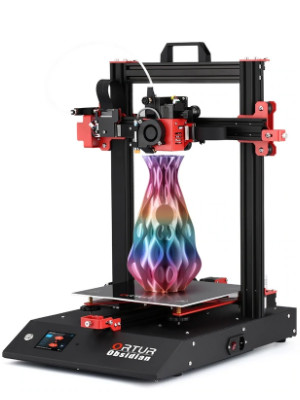
VERFÜGBAR BEI ALIEXPRESS
Ortur Obsidian 3D-Drucker Testbericht
Allgemeine Angaben
[su_table]
| Marke | Ortur |
| Modell | Obsidian |
| Typ | DIY |
| Material (Rahmen) | Aluminium-Strangpressen, Blechstruktur |
| Plattform | Aluminium-Legierung |
| Durchmesser der Düse | 0,4 mm |
| Temperatur der Düse | 0 bis 260 Grad |
| Größe der Produktformung | 250mm * 250mm * 300mm |
| Schichtdicke | 0,05-0,4 mm |
| Speicherkarte Offline-Druck | SD-Karte |
| LCD-Bildschirm | Ja |
| Druckgeschwindigkeit | 150mm/s (MAX) |
| Temperatur der Plattform | 0 bis 110 Grad |
| Trägermaterial | ABS, HIPS, Nylon, PETG, PLA, TPU |
| Materialdurchmesser | 1,75mm |
| Sprache | Englisch, Französisch, Deutsch, Russisch, Spanisch |
| Dateiformat | G-Code, ST |
| Modellunterstützende Funktion | Ja |
| XY-Achse Positioniergenauigkeit | 0,11 mm |
| Positioniergenauigkeit der Z-Achse | 0,04mm |
| Spannung | 110V/220V |
| Arbeitsleistung | Eingang: AC 110 / 220V, Ausgang: 24V, 41A |
| Leitrechner-Software | Cura, Repetier-Host, Simplify3D |
| Verpackung Typ | Assembled Verpackung |
| Systemunterstützung | Windows, Linux, Mac OS |
| Spannungsbereich | AC110V/220V |
| CStromstärke (mA) | 24V, 15A |
| Anschlusstyp | SD-Karte, USB |
[/su_table]
Abmessungen und Gewicht
[su_table]
| Produktgewicht | 10.6000 kg |
| Gewicht der Verpackung | 12,5000 kg |
| Produktgröße (L x B x H | 50,70 x 50,50 x 53,90 cm / 19,96 x 19,88 x 21,22 Zoll |
| Paketgröße (L x B x H) | 55,00 x 39,00 x 22,50 cm / 21,65 x 15,35 x 8,86 Zoll |
[/su_table]
Inhalt des Pakets
[su_table]
| Packungsinhalt | 1 x 3D-Drucker |
[/su_table]
Umfang der Lieferung
Beginnen wir, wie immer, mit dem Umfang der Lieferung.

Die Ortur Obsidian wird typisch verpackt und fest in schwarzem Schaumstoff eingewickelt geliefert. Jedes Teil hat sein eigenes Fach. Alles ist fest verpackt und sollte die lange Reise gut überstehen.

Mit ein wenig Geschick lässt sich der Drucker in etwa einer halben Stunde auspacken und aufbauen. Die meisten notwendigen Werkzeuge sind im Lieferumfang enthalten. Außerdem befinden sich ein Kartenlesegerät, eine blaue Zange und eine kleine Rolle Testfilament im Karton.
Auf der microSD-Karte befindet sich kein Video mit einer Montageanleitung. Die Montageanleitung besteht aus zwei A4-Papierseiten mit Abbildungen.
Allerdings gibt es zwei Testdateien für den ersten Druck.
Vor dem Zusammenbau habe ich das Gerät auseinandergebaut, um einen Blick in das Innere des Hauptgehäuses zu werfen. Die folgenden Bilder vermitteln einen Eindruck von der installierten Hardware.


Die installierte Firmware (Marlin 2.1.6 und Free RTOS) sieht gut aus! Sie ist optisch ein wenig aufgemotzt und irgendwie eine Mischung aus Marlin und der bekannten MKTS-Touchscreen-Firmware.
Wenn man den Touchscreen einschaltet, bekommt man schicke Grafiken über den Heizvorgang und dergleichen.


Allerdings gibt es einen kleinen Nachteil. Ganz oben links in der Ecke befindet sich normalerweise die Zurück-Taste oder eine Menütaste. Da der Metallrahmen des Gehäuses direkt daneben und darüber liegt, ist es nicht ganz einfach, das Patchwork zu treffen.
Um das zu verhindern, hätte entweder der Displayrahmen etwas größer ausfallen können oder die Firmware für die Touch-Bedienung ein wenig optimiert werden können.
Das ist aber nicht weiter schlimm.
Die Firmware erleichtert das Drucken ungemein. Auch während des Druckvorgangs lassen sich Temperatur, Lüfter etc. bequem über den Touchscreen steuern.
Alles ist dank der Software und dem schönen Display leichter zu verstehen.
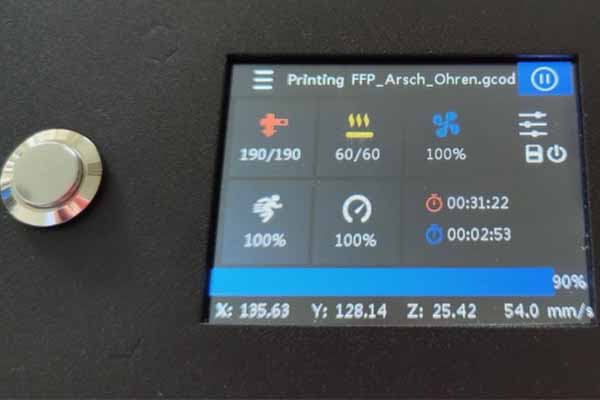
Der silberne Knopf neben dem Display ist ebenfalls neu. Dies ist ein kleiner Hauptschalter, der den Drucker mit Strom versorgt oder ihn vom Netz trennt. Es gibt auch einen Netzschalter direkt neben dem Netzkabel.
Ich persönlich verwende den Drucker immer noch an einer 3- oder 5-poligen Steckdose mit eigenem Netzschalter. Wenn möglich, sogar mit einer integrierten Sicherung in der Steckdosenleiste. Nur für den Fall der Fälle.
Zurzeit ist der Ortur Obsidian bei Ali Express zu finden. Er ist sicherlich nicht der billigste Drucker, und das aus gutem Grund. Viele Modifikationen, die Benutzer normalerweise selbst an einem Drucker vornehmen, sind bereits integriert.
So gibt es zum Beispiel den intelligenten Touchscreen einschließlich der aktualisierten Firmware. Außerdem gibt es eine kleine weiße LED-Lampe, die die Heizplatte und damit das gerade gedruckte Objekt beleuchtet. So etwas hatte ich selbst in den Anycubic Mega-S eingebaut. Bei Obsidian ist das Licht bereits integriert.

Der Druckkopf ist ein Direktextruder. Daher wird das Filament direkt in den Druckkopf transportiert. Zu Testzwecken verarbeitete der Drucker TPU-Filament ohne Probleme.

Ich bestellte eine Rolle grünes TPU von Esun und konnte damit beim ersten Mal einen kleinen Arsch mit Ohren drucken.

Der Esel mit Ohren wurde in knapp 30 Minuten in Größe gedruckt. Außerdem hilft es beim Testen, ob der Drucker gut in der Luft druckt (z. B. das Ohrläppchen) und ob er gegen Ende Fäden zwischen den Ohren zieht. Das war bei dem TPU teilweise der Fall. Es lag aber mit Sicherheit an meinen Einstellungen, da ich noch nie TPU gedruckt hatte.
Ich hatte irgendwo gelesen, dass man wirklich langsam drucken und eine dicke Wand verwenden soll. Das hat funktioniert, aber der zweite Versuch in grün oben wurde mit 30mm Geschwindigkeit und 1mm Wandstärke gedruckt. Das brachte deutlich bessere Ergebnisse.
Übrigens, das TPU-Filament, das ich verwendet habe, war dieses hier. Das fast transparente Filament vom zweiten Arsch mit Ohren war das PLA-Filament, das mit dem Drucker geliefert wurde. Der Druck war von Anfang an absolut perfekt!
Im Allgemeinen gefällt mir die Art und Weise, wie der Drucker mit TPU umgeht, sehr gut.
Mal sehen, welche anderen Druckobjekte mir noch einfallen.
Aber halt … perfekt ist leicht übertrieben. Ich habe den Drucker im ersten Füllstandsprozess nicht richtig eingestellt, weil der automatische Füllstandssensor werksseitig zu hoch geschraubt war. Daher startete der Druckkopf den Testdruck zu tief.
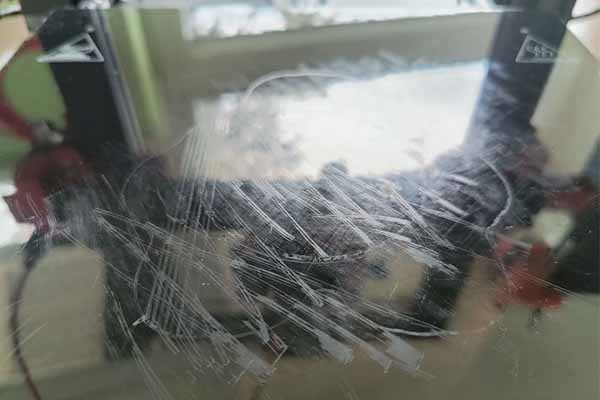
Als ich dies bemerkte, war die schöne Ortur-Druckplatte bereits mit PLA-Markierungen versehen. Ich bewegte den Auto-Level-Sensor ein wenig nach unten und nivellierte die Platte ein zweites Mal automatisch. Dieses Mal funktionierte alles ohne Probleme.

Die oben sichtbaren Kratzer sind nur oberflächlich. Deshalb hat jeder weitere Druck noch wunderbar gehalten. Allerdings ist mir mit der letzten Ortur-Druckplatte etwas Ähnliches passiert.
Die beschichteten Glasplatten anderer Hersteller halten solche Fehlversuche viel besser aus. Aber es sollte kein Problem sein, eine andere Druckplatte darauf zu legen. Außerdem kosten sie nicht viel und die Kratzer sind (vorerst) wieder Geschichte.

Es gibt auch einen Fadensensor, der etwas fummelig erscheint, wenn man den Faden wechseln will. Man kann ihn von oben mit einer Pinzette oder ähnlichem festhalten. Allerdings ist es bei TPU meist nicht möglich, das Filament beim ersten Mal von links nach rechts durch den Schlauch zu transportieren, wie auf dem Foto. Vielleicht sollte das Sensorgehäuse nicht dabei sein, um bei den Toleranzproblemen zu helfen.
Manche Drucker haben einen schlechten Ruf, weil sich die Kontakte am Heizbett nach mehreren Drucken lösen. Das passiert meist, weil die Kabel durch die Bewegung des Heizbetts immer an der gleichen Stelle geknickt werden.
Um dies zu verhindern, müssen die Benutzer in der Regel kleine Führungen drucken und anbringen. Der Ortur Obsidian 3D-Drucker ist deshalb bereits mit einer gedruckten Führung ausgestattet. Dadurch werden die Kontakte auf der Heizplatte nicht mehr so stark belastet.

Viele der üblichen kleinen Kabel sind beim Obsidian durch schwarze Flachbandkabel ersetzt worden. Dazu gehören die Kabel der Z-Achse und des Druckkopfs.


Ein zusätzliches Band verbindet die beiden Z-Achsen im oberen Bereich. Das Band trägt dazu bei, dass die Drucke präziser ausgeführt werden.

Auch wenn er auf dem obigen Foto etwas unscharf ist, wurde ein Tragegriff mitgeliefert. Der Griff wird mit Schrauben an der Querstrebe zwischen den beiden Z-Achsen befestigt. Das bedeutet, dass der (recht schwere) Drucker leichter transportiert werden kann.
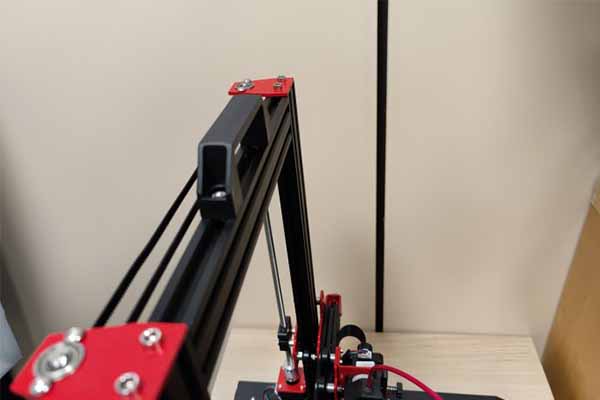
Bei der Montage muss auch der Endanschlag für die Z-Achse installiert werden. Dies geschieht mit zwei Schrauben und dem Einstecken des zugehörigen Kabels. Interessanterweise ist nur der Sensor der Z-Achse kein mechanischer Sensor.

Der mitgelieferte Filamentspulenhalter wird hinten links am Gerät angeschraubt. Von der Größe her sollten die gängigsten Spulen darauf passen. Diese 2kg-Dinger sind vielleicht etwas knapp bemessen. Aber nicht jeder benutzt sie zu Hause.

Die X- und Y-Achse sind ebenfalls leicht einstellbar. Sollte hier ein Gurt nicht mehr richtig festgezurrt sein, genügt eine manuelle Nachjustierung über Schrauben an der jeweiligen Achse.

Viele billige 3D-Drucker haben kleine Schrauben am Druckbett zur manuellen Nivellierung. Der Ortur Obsidian 3D-Drucker verfügt über größere Schraubenköpfe, die das produktive Arbeiten erleichtern.
Im Vergleich zu meinem Anycubic Mega-S ist der Obsidian deutlich lauter. Das liegt nicht an den Schrittmotoren, sondern an den Lüftern des Netzteils und des Druckkopfes.
Ergebnisse drucken

Einmal richtig eingestellt, druckte der Drucker ohne Probleme oder Fehler. Selbst TPU war dank des Direktextruders kein Problem.
Zur Probe habe ich mein orangefarbenes PLA eingesetzt und die kleine Vase gedruckt. Die Vase wurde ohne Probleme mit den Standardeinstellungen gedruckt.

Alle Objekte bleiben auch auf der leicht zerkratzten Druckbett-Oberfläche haften. Hier gibt es nichts zu beanstanden.
Ortur Obsidian 3D-Drucker Software
Der Ortur Obsidian 3D-Drucker wird nicht mit einer eigenen Software geliefert. Stattdessen ist er mit mehreren gängigen Open-Source- und kommerziellen Slicing-Programmen kompatibel, was sowohl ein Vorteil als auch ein Nachteil ist:
Vorteile
- Kostenlose Optionen: Sie können kostenlose Slicer wie Cura, Repetier-Host oder Simplify3D verwenden, wodurch Sie Geld sparen können.
- Breite Palette an Funktionen: Diese Slicer bieten eine breite Palette von Funktionen und Anpassungsmöglichkeiten, so dass Sie mehr Kontrolle über Ihre Drucke haben.
Nachteilige Aspekte:
- Lernkurve: Jeder Slicer hat seine eigene Benutzeroberfläche und seine eigenen Einstellungen, was für Anfänger überwältigend sein kann.
- Kein spezieller Support: Wenn Sie auf Probleme stoßen, müssen Sie sich auf die Support-Community verlassen und nicht auf Ortur selbst.
Ortur Obsidian 3D-Drucker Preis
Der Preis des Ortur Obsidian 3D-Druckers variiert je nachdem, wo Sie ihn kaufen. Der 3D-Drucker ist nicht auf der offiziellen Ortur-Website erhältlich. Vielmehr ist er bei Ali Express und anderen Drittanbietern erhältlich.
Die Preise für den 3D-Drucker reichen von 450 bis 800 US-Dollar, je nachdem, wo Sie ihn kaufen. AliExpress bietet den günstigsten Preis(siehe hier). Berücksichtigen Sie jedoch auch die Versandkosten.
Schlussfolgerung
Der Ortur Obsidian 3D-Drucker läuft perfekt. Der höhere Preis rechtfertigt die netten Funktionen, die bereits im Drucker installiert sind.
Der Autolevel-Sensor, die Firmware und der Touchscreen machen das Drucken zum Vergnügen. Das einzige, was ich bemängeln kann, ist der etwas fummelige Filamentsensor.
Für den Preis kann ich den Drucker wirklich empfehlen.
Natürlich gibt es viele 3D-Drucker der Ender-Serie, die günstiger sind. Aber bei den Druckern wird es nicht lange dauern, bis man die eine oder andere Funktion nachrüsten muss. Warum sich damit herumschlagen, wenn man im Grunde das komplette Paket direkt kaufen kann?
AUF ALIEXPERESSKAUFEN
[su_spoiler title=”Brand Series” style=”glass-gold” icon=”caret-square”]Ortur Obsidian 3D-Drucker Testbericht [/su_spoiler]
[su_spoiler title=”Other Brand Products” style=”glass-gold” icon=”caret-square”]Ortur Laser Master 15W Review | Aufero Laser 1 Bewertung | Ortur Laser Master 2 Pro Review[/su_spoiler]
