


Lesen Sie unseren Testbericht zum Ortur Laser Master 2 Pro, um mehr über die Fähigkeiten dieses Lasergravierers zu erfahren.
Heute stellen wir ein Lasergraviergerät von Ortur vor. Genauer gesagt geht es um den Ortur Laser Master 2 Pro.
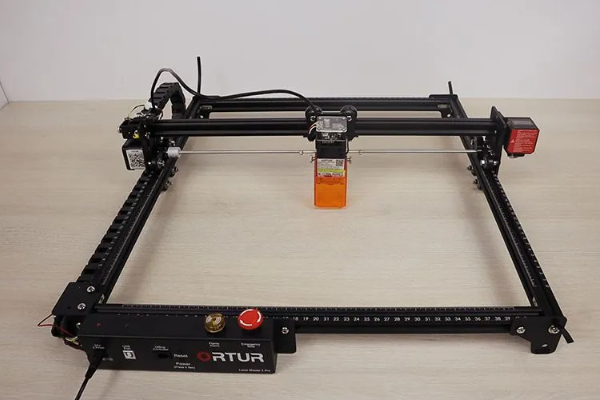
Ortur Laser Master 2 Pro Testbericht
Ausrüstung
Das Ortur Laser Master 2 Pro Graviergerät wird teilmontiert geliefert. In der Schachtel finden Sie folgende Teile:
- Eine vollständig montierte X-Achse
- 4 Aluminium-Profile
- Ein Lasermodul
- Ein Kabelkanal mit Drähten
- Eine Steuerplatine
- Schutzbrille
- Eine Reihe von Testtafeln
- Eine Kommutierung mit Befestigungselementen.
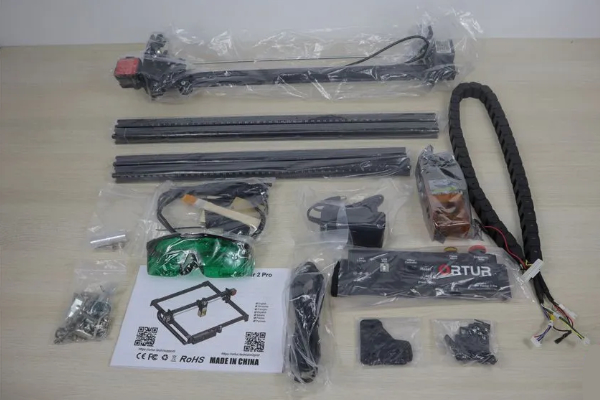
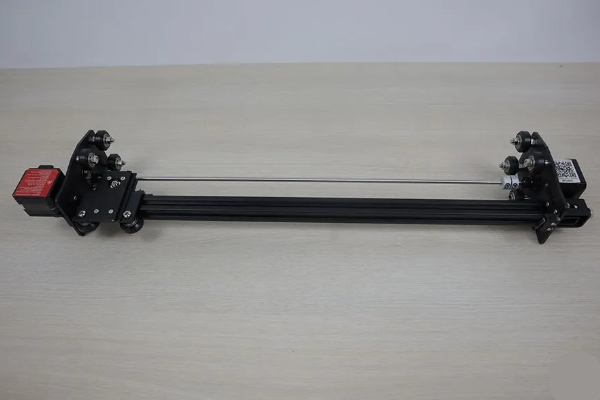
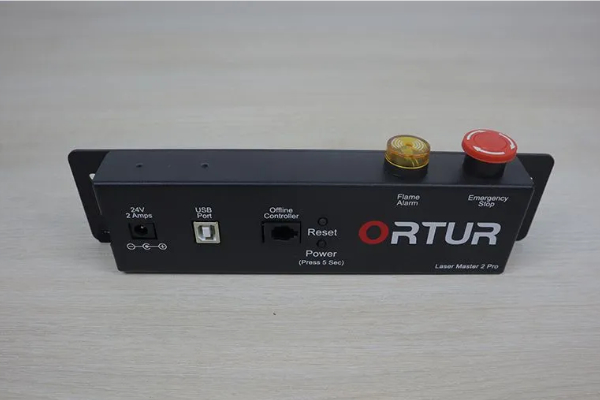

Dem Bausatz liegt auch eine Anleitung bei, die den Zusammenbau beschreibt. Die Anleitung ist jedoch nicht gut gedruckt und kann verwirrend sein, insbesondere für Anfänger. Daher empfehlen wir Ihnen, sich das folgende Video über den Zusammenbau des Lasergravierers anzusehen.
Materialien auf der Seite des Graveurs
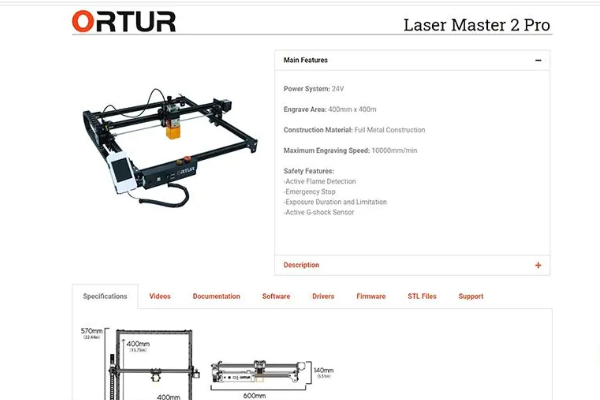
Sie können die offizielle Seite des Graviergeräts auf der Website des Herstellers besuchen, auf der alle erforderlichen Informationen zu finden sind. Es gibt zum Beispiel Videos über die Arbeit mit dem Graviergerät und umfassendere Anleitungen in englischer Sprache.
Was die Software betrifft, so kann der Ortur Laser Master Pro 2 mit zwei Optionen arbeiten: dem kostenlosen LaserGrbl und dem kostenpflichtigen LightBurn. Außerdem gibt es auf der Produktseite eine alternative Firmware für die Steuerplatine und einen empfohlenen Treiber, der installiert werden sollte, damit der Graveur korrekt funktioniert.
Arbeiten bei LaserGrbl
Fahren wir mit der Arbeit an LaserGrbl fort.
Schließen Sie zunächst den Gravierer über den USB-Anschluss an den Computer an. Drücken Sie auf der Softwareoberfläche auf “Verbinden”. Dadurch wird die Symbolleiste aktiv.
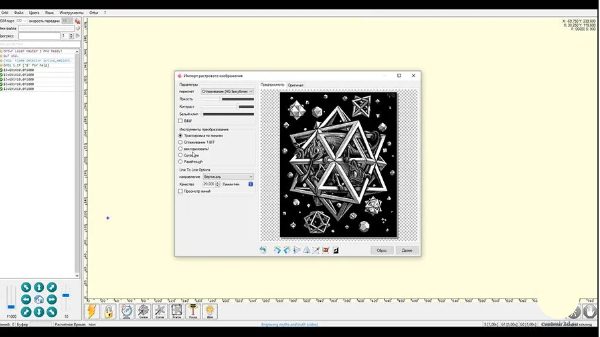
Wenn Sie ein Bild öffnen, passen Sie die Anti-Aliasing-Parameter an. Für komplexe Bilder mit Schattierungen ist HQ-bikubisch besser. Es gibt auch Einstellungen für Helligkeit, Kontrast und Weißabgleich.
Als Nächstes haben wir die Bildkonvertierungswerkzeuge. Wenn Sie z. B. 1-Bit-Anti-Aliasing wählen, zerfällt das Bild in kleine Punkte und es erscheint ein Menü mit Unschärfeeffekten. Die Funktion Vektorisieren wandelt eine Bitmap in ein Vektorbild um. Es gibt auch einen Modus zum Gravieren des Originalbildes ohne Konvertierung des Programms.
Wir haben mit dem Basismodus experimentiert: dem Nachzeichnen von Linien.
Als Nächstes legen Sie die Richtung der Laserbewegung und die Qualität der Gravur fest. Die Qualität hängt hier von der Anzahl der Linien pro Millimeter ab.

Nach dem Bestätigen der Einstellungen erscheint das Fenster mit den Lasereinstellungen.
Im ersten Fenster wird die Geschwindigkeit von 1000 bis 10.000 mm/min eingestellt.
Danach folgt die Einstellung der Laserleistung. M3 steht für konstante Leistung, M4 für variable Leistung. Letztere ist besser für Gravuren geeignet.
Unterhalb der Einstellung befinden sich Leistungstoleranzen (von 0 bis 100 Prozent), Bildgröße und Positionsdaten.
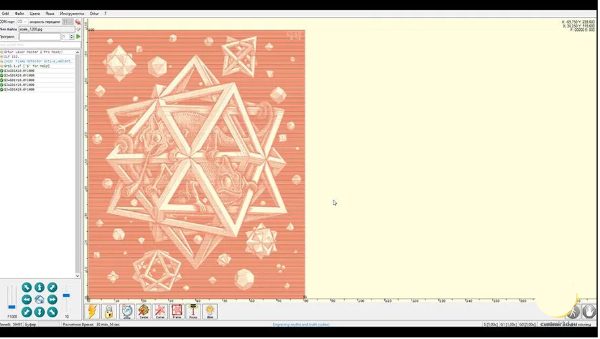
Nach der Bearbeitung des Bildes sind die Streifen deutlich sichtbar. Daher werden wir die Qualität der Gravur auf das Maximum zu erhöhen.
Über Sicherheit
Obwohl das Lasermodul mit einem Schutzschirm ausgestattet ist, sollten Sie nicht ohne die mitgelieferte grüne Schutzbrille arbeiten. Andernfalls werden Ihre Augen der Laserstrahlung ausgesetzt, was zu Sehstörungen führen kann.

Außerdem entsteht beim Gravieren und insbesondere beim Schneiden viel stechender Rauch. Stellen Sie daher sicher, dass Sie mit dem Graviergerät in einem gut belüfteten Raum arbeiten, am besten mit einer separaten Haube.
Hier sind einige Ergebnisse, die Sie beim Gravieren mit dem Ortur Laser Master Pro 2 erwarten können:
Modi des Betriebs
LaserGrbl arbeitet nicht nur mit monochromen, sondern auch mit farbigen Bitmaps.

Wenn Sie ein Vektorbild öffnen, erscheint ein Menü, in dem Sie die Geschwindigkeit und die Leistung des Lasers einstellen können.
Bei der Arbeit mit einem Gravierer besteht der Hauptunterschied zwischen einem Vektor- und einem Rasterbild darin, dass sich der Laser nicht entlang der Linien eines Rasterbildes bewegt. Er folgt jedoch den Linien des Vektorbildes. Daher eignet sich ein Vektorbild besser zum Schneiden.

Spezifikationen
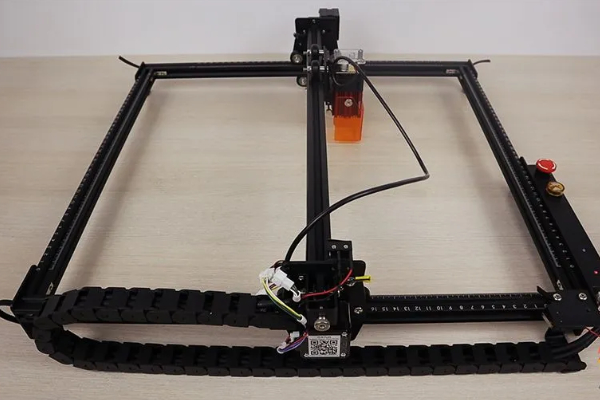
Hier sind die technischen Daten des Ortur Laser Master 2 Pro Gravierers:
- Der Laser Master 2 Pro hat im zusammengebauten Zustand eine Fläche von 550×550 mm
- hat eine Gravurfläche von 400×400 mm
- Die XY-Positionierungsgenauigkeit beträgt 12,5 Mikrometer
- Die Leistung beträgt 20 Watt, was nicht nur das Gravieren, sondern auch das Schneiden von Materialien wie Karton, Sperrholz, Acryl, Leder und Kunststoff ermöglicht.
Modul Rotation

Ortur liefert separat ein Rotationsmodul für seine Graviergeräte. Das Modul ermöglicht die Gravur von zylindrischen und konischen Objekten.
Bei Verwendung des Rotationsmoduls ist es besser, die vertikale Gravurrichtung zu wählen, um den Gravurbereich auf dem zylindrischen Objekt zu steuern.

Um mit dem Rotationsmodul zu arbeiten, stellen Sie das Graviergerät so auf die Halterungen, dass das Modul mit dem zu gravierenden Objekt hineinpasst. Es gibt auch eine Lücke zum Fokussieren des Lasers. Das Modul selbst ist anstelle der Y-Achse mit dem Graviergerät verbunden. Daher erfolgt die Bewegung des Lasers nur entlang der X-Achse.
Schlussfolgerung

Der Laser Master 2 Pro ist ein einfaches, aber modernes Graviergerät. Wir sind begeistert von der großen Gravurfläche, der benutzerfreundlichen Software und den Sicherheitsmaßnahmen des Geräts.
Sehen Sie sich den Videotest des Ortur Laser Master 2 Pro unten an.
