


In letzter Zeit hat unser Testlabor einige Zeit mit Lasergeräten verbracht. Wir begannen mit Lasergravierern mit einem 5-W-Laser, wie dem Longer Ray 5. Nachdem wir jedoch einige Zeit mit dem 5-Watt-Modul gearbeitet hatten, war uns klar, dass wir aufrüsten mussten.
Also haben wir mit einigen 10-W-Lasern herumgespielt. Zum Beispiel haben wir vor kurzem den Longer Ray 5 10W-Laser und das Snapmaker 10W-Modul getestet.
In diesem Leitfaden werden wir uns das Ortur 10-W-Lasermodul ansehen. Fangen wir an.
Ortur 10W Laser Überprüfung

KAUFEN AUF ORTUR | ALIEXPRESS
Was ist in der Box?
Wenn Sie das Ortur 10W Lasermodul kaufen, erhalten Sie in der Verpackung Folgendes:
- Das 10W Ortur Laser Modul
- Eine Adapterkarte: LA_CONV_v1.0
- Eine schmalere Montageschiene für das neue Modul
- Ein 24V – 2A Steckernetzteil (110-240V)
- Druckregler & Schlauchkupplung für das integrierte Air Assist Gerät, sowie 1,5m Schlauch, den ich auf dem Bild vergessen habe (ein Kompressor ist nicht enthalten)
- Diverse Schrauben und Kabelbinder
- Kurzanleitung (beschreibt den Fall des Aufrüstens des Ortur Laser Master 2 Pro)
Ortur 10W Modul

Das Ortur Laser 10W Modul scheint identisch mit dem Modul des Ortur Laser Master 3 zu sein. Ich kann die beiden Module austauschen, und die Arbeit einwandfrei. Abgesehen von der Farbe sind diese Module grundsätzlich gleich. Das Aufrüstungsmodul ist schwarz, während das Modul, das mit dem OLM3 geliefert wird, grau ist.
Dem Nachrüstsatz fehlt der Gummistopfen für den Schlauchanschluss, wenn der Air Assist nicht verwendet wird. Wenn der Stopper für Sie wichtig ist, müssten Sie etwas aus TPU drucken.
Vergleicht man die beiden 10W-Module von Ortur, so ist dieses Modul insgesamt etwas stärker (ca. 6%) als das Modul des OLM3.

Das Ortur 10W Lasermodul behält das Thema Air Assist, die leicht klappbare Fokussierhilfe und den kurzen Streulichtschutz bei.
Die Platine: Ortur LA_CONV_V1.0
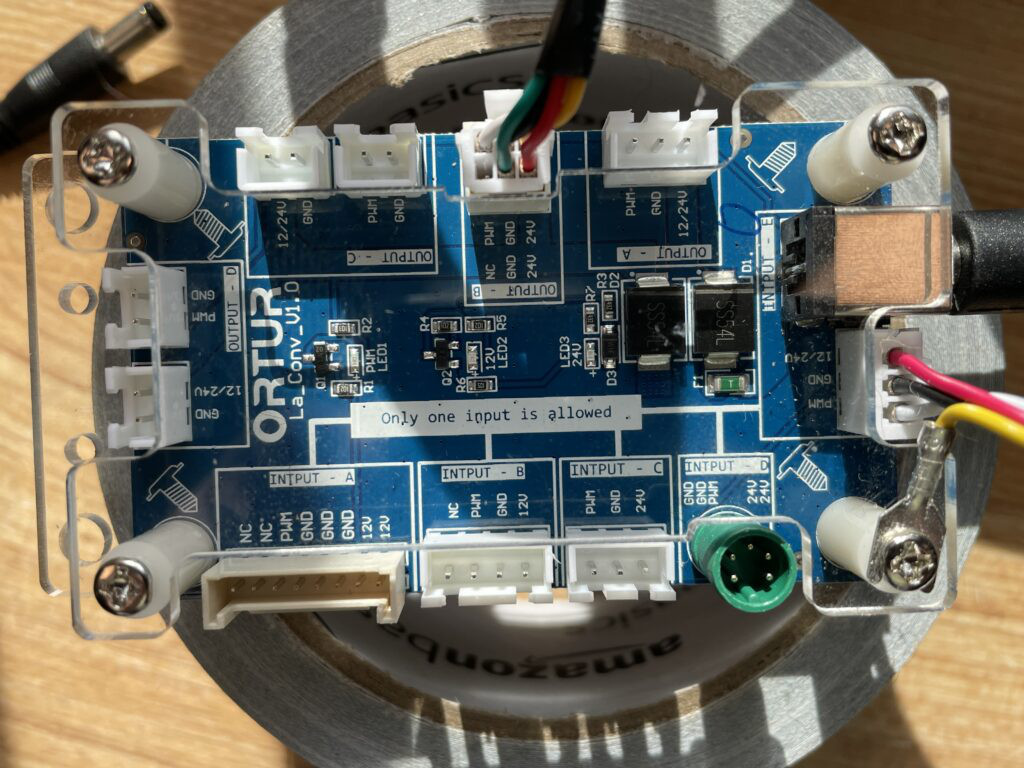
Die Platine ist recht interessant. Sie hat 5 verschiedene Eingänge mit einer Vielzahl von Anschlüssen und 12 & 24V Unterstützung. Unter den Eingängen ist einer für den neuen Rundstecker des OLM3.
Für den Ausgang haben wir 4 verschiedene Ausgänge, sowie 12V/24V Unterstützung. Es kann jeweils nur 1 Eingang verwendet werden. Das mitgelieferte Netzteil wird an INPUT E angeschlossen.
Der Laser wird mit 2 Netzteilen betrieben; dem Netzteil, das bereits im Lieferumfang des Lasers enthalten war, und dem Netzteil aus dem Upgrade-Kit. Wenn Sie dann Air Assist verwenden, werden es 3 Netzteile sein. Das verlangt geradezu nach einer schaltbaren Mehrfachsteckdose. Sobald das Netzteil aus dem Nachrüstsatz angeschlossen ist, läuft der Lüfter des angeschlossenen Lasermoduls ununterbrochen. Der Lüfter ist recht laut.
Meiner Meinung nach kann ich mit dieser Platine einen Ortur 10W-Laser an eine Vielzahl von Lasern anschließen. Ebenso sollte ich mit dieser Platine eine Vielzahl von Modulen anschließen können, z.B. an einen OLM3 oder sogar einen ganz anderen Laser.
So installieren Sie das Ortur 10W Lasermodul
Dieses Kit wird nur für den Ortur Laser Master 2 und den Ortur Laser Master 2 Pro beworben. Um meine Theorie zu testen, dass dieser Bausatz für verschiedene Laser verwendet werden kann, habe ich mich entschieden, den OLM2 Pro nicht damit aufzurüsten. Stattdessen habe ich mich für den Aufero 1 entschieden.
Der Aufero 1 ist ein ziemlich schicker und kompakter 5W-Laser, an dem auch der 10W gut aussehen würde. Nur um das klarzustellen, der Aufero ist auch von Ortur und hat auch 24V. Ich würde mich beim ersten Test nicht mit zu vielen Unbekannten herumschlagen wollen.
Die im Nachrüstsatz mitgelieferte Montageschiene passt ohne Probleme auf den Aufero. Bei anderen Laserherstellern muss man ein solches Teil wahrscheinlich selbst zeichnen und drucken.
Für den Aufero 1 war der Umbau in 5 Minuten erledigt:

Hier ist eine Übersicht über den Vorgang:
Schrauben Sie die alte Schiene am Aufero Laser 1 ab. Verlieren Sie dabei nicht die 2 Kunststoffabstandshalter, da diese bald wieder benötigt werden. Als nächstes schrauben Sie die neue Schiene und das neue Lasermodul darauf. Zum Schluss kleben Sie die Adapterplatine mit Klebeband auf den Schrittmotor.
Beim OLM2 Pro passt die Platine in ihrer Acrylglasbox direkt auf den Schlitten des 10W-Laserkopfes und kann dort mit den mitgelieferten Schrauben festgeschraubt werden.
Stecken Sie das Kabel von Aufero 1 zum Laser in den Eingang E des Adapters. Das mitgelieferte Netzteilkabel wird ebenfalls in den Eingang E gesteckt. Schließlich wird das Kabel für das 10W-Lasermodul in den Ausgang B gesteckt. Das Aufero-Netzteil bleibt am Aufero.
Am Aufero 1 musste ich nichts weiter tun, nicht einmal die Endanschläge verschieben. Der Bauraum ist auch nicht kleiner geworden. Diese Aufrüstung ist also völlig problemlos.
Auch in LightBurn musste ich keine Änderungen vornehmen, abgesehen davon, dass ich die Laserleistung etwas reduziert habe, da das 10-W-Lasermodul deutlich mehr Leistung hat als das 5-W-Modul.
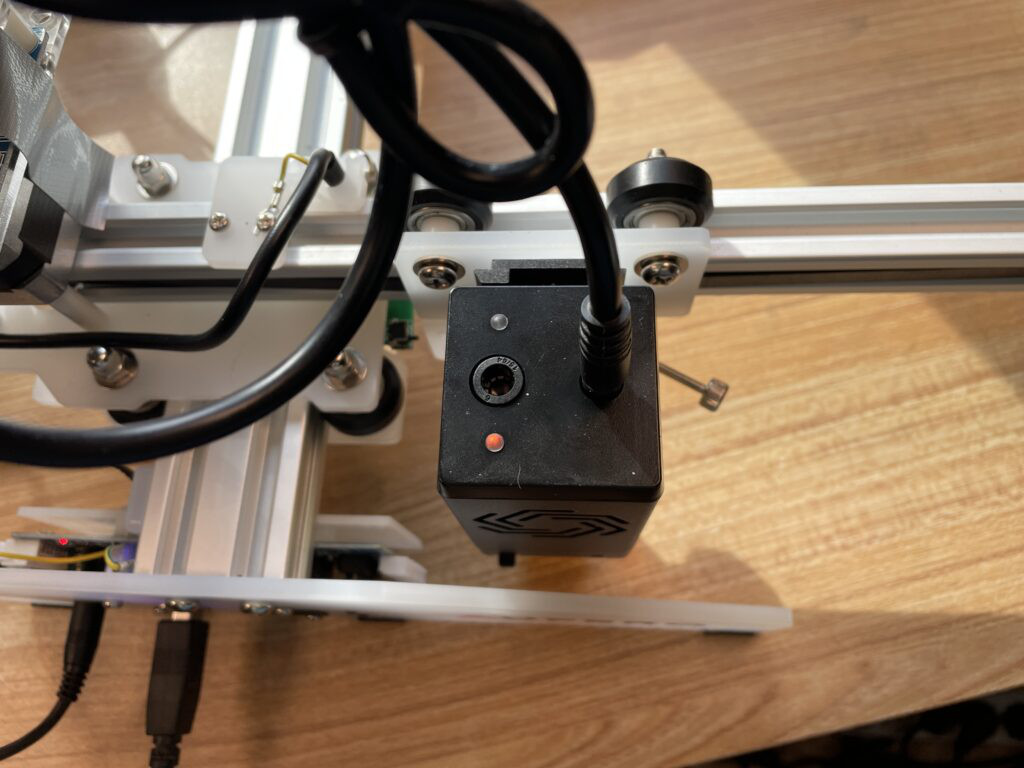
Bei anderen Modellen oder Lasern anderer Hersteller wird dieser Aufrüstungsprozess wahrscheinlich nicht immer so einfach funktionieren. Es ist aber auf jeden Fall machbar.
Meine Überlegungen
Das Ortur 10W Lasermodul ist eine unkomplizierte Lösung für die Aufrüstung älterer Laser, die kein 10W Modul haben oder deren Stromversorgung für 10W zu schwach ist. Mir gefällt vor allem, dass man damit verschiedene Geräte aufrüsten kann, auch solche, die nicht von Ortur sind.
Meine Gedanken: Die Kabel können ein wenig unordentlich sein und der Lüfter ist ziemlich laut. Das mitgelieferte Netzteil ist jedoch eine gute Sache, da es universeller einsetzbar ist.
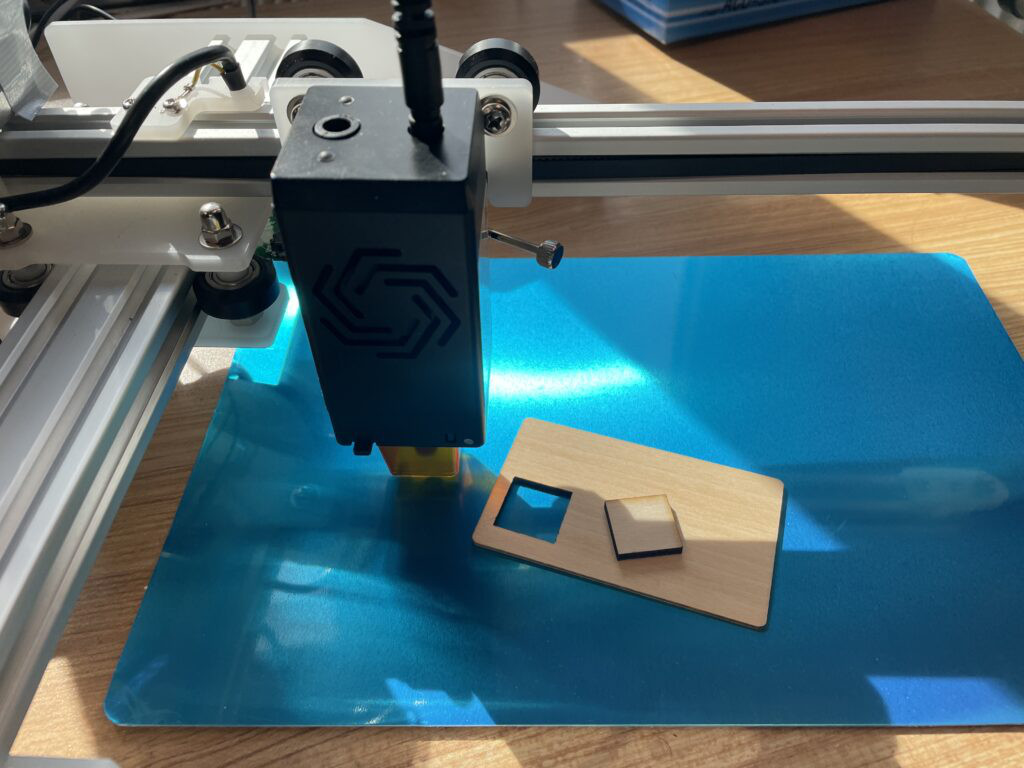
Der hier aufgerüstete Aufero 1 Laser funktioniert perfekt mit dem 10W Modul.
KAUFEN AUF ORTUR | ALIEXPRESS
