


Wenn Sie das Wort “3D-Drucker” hören, denken Sie dann an Maschinen, die entweder teuer oder extrem kompliziert zu bauen und zu konfigurieren sind? Schlagen Sie sich diesen Gedanken aus dem Kopf.
Im Laufe der Zeit haben sich 3D-Drucker ziemlich verändert. Heute gibt es Dutzende von 3D-Druckern, die sich leicht zusammenbauen und konfigurieren lassen. Außerdem sind die Drucker recht erschwinglich.
Der Anet A8 3D-Drucker ist einer dieser Drucker.
In diesem Testbericht über den Anet A8 3D-Drucker gehen wir darauf ein, was Sie von diesem Drucker erwarten sollten.
Lassen Sie uns beginnen.
Anet A8 3D-Drucker Testbericht
Der Anet A8 3D-Drucker ist für seinen Preis solide gebaut. In der Tat ist er einer der besten 3D-Drucker unter 300 $.
In diesem Testbericht gehen wir auf alles ein: von der Bestellung über den Zusammenbau und die Verwendung der richtigen Software bis hin zur ersten gedruckten Yoda-Buddha-Figur.
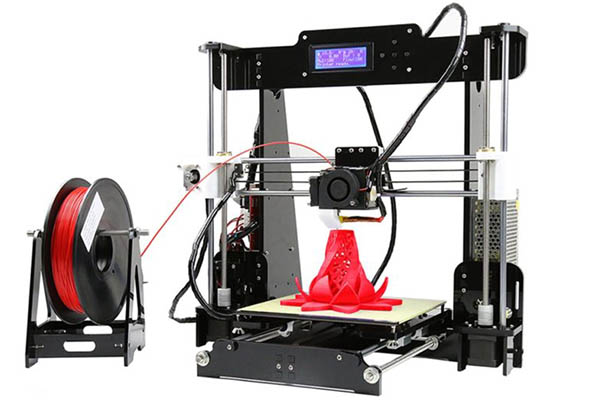
Technische Daten
| Modell | Anet A8 |
| Anschlüsse | microSD-Karte, USB |
| Druckgeschwindigkeit | 100mm / s |
| Druckmaterial | ABS / PLA / Nylon / PP 1.75mm |
| Auflösung der Schichten | 0,1-0,3 mm |
| Maximale Druckgröße | 220 x 220 x 240mm |
Montage
Der Anet Auto Leveling A8 3D Prniter ist ein DIY-Kit. Das bedeutet, dass er in Einzelteilen geliefert wird. Sie müssen die Teile zusammensetzen, um den Drucker zu bauen.
Der Drucker sieht aus wie der Prusa i3. Wir haben etwa vier Stunden gebraucht, um ihn anhand der Bedienungsanleitung zusammenzubauen.
Die Anleitung ist umfassend und ermöglicht es Ihnen, die Funktionsweise des Druckers zu erlernen, selbst wenn Sie noch nie einen 3D-Drucker benutzt haben.
[su_note] Trotz verschiedener Überarbeitungen ist das Anet A8 schon etwas älter. Das erklärt, warum es recht günstig ist. Eine neuere Version, der Anet E10, wurde 2017 veröffentlicht. Diese neue Version kommt mit einem Netzteil in einem Metallgehäuse, einem Aluminiumrahmen und einem Bowden-Extruder. Lesen Sie den ausführlichen Anet E10 Testbericht hier . [/su_note]
Für den Zusammenbau des Anet 8 benötigen Sie keine Vorkenntnisse im Umgang mit 3D-Druckern. Alle Werkzeuge, die Sie benötigen, sind vorhanden. Außerdem gibt es eine aktive Online-Community, die Ihnen hilft, wenn Sie nicht weiterkommen.
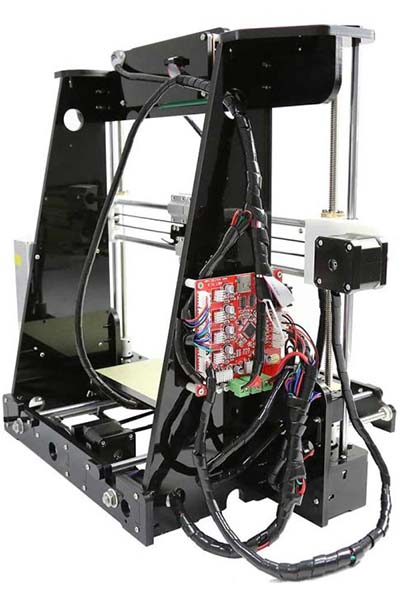
Anet A8 Bestellliste
Bevor Sie den Drucker bestellen, sollten Sie diesen Abschnitt sorgfältig lesen. Nichts ist ärgerlicher, als 10-30 Tage auf neue, dringend benötigte Teile warten zu müssen!
Hier sind die Teile, die Sie benötigen
- Filament. Das Filament ist die “Tinte” deines 3D-Druckers. Die meisten DIY-Bausätze werden nicht mit Filament geliefert! Sie benötigen 1,75 mm PLA-Filament (zum Lernen). Die Farbe spielt eigentlich keine Rolle. Kleine Objekte (4 x 4 x 4 cm) benötigen je nach Füllung etwa 10 m Filament. Legen Sie daher etwa 200m oder mehr Filament in den Einkaufswagen.
- Messschieber / Tasterzirkel. Wenn es um 3D-Druck geht, werden Modelle in Millimetern gemessen – sogar in Bruchteilen von Millimetern. Holen Sie sich den Messschieber, der Ihnen bei den Messungen hilft.
- Automatischer Nivellierungssensor (optional): Zu Beginn können Sie Ihr Heizbett manuell einstellen. Dies kann jedoch mit der Zeit lästig werden. Um sich den Frust zu ersparen, sollten Sie sich einen automatischen Nivellierungssensor zulegen.
- Abdeckband. Das brauchen Sie für das Frühbeet, d. h. den Bereich, in dem die Drucke gedruckt werden. Sie können billiges Abdeckband oder Malerband von Amazon bekommen. Später können Sie auch einen Glasstift oder eine Glasfliese verwenden. Wir empfehlen Ihnen das blaue Scotch-Klebeband.
Anleitung: Zusammenbau des Anet A8 3D-Druckers
Ihr Paket ist also angekommen. Sie öffnen es und sind überwältigt von der Menge der Teile? Kein Grund zur Panik.
Wir zeigen Ihnen, wie Sie alle Teile ganz einfach zusammenbauen können.
Aber zunächst ein paar Dinge, die Sie beachten sollten:

Räumen Sie zunächst den Tisch ab, packen Sie alle Einzelteile aus und stellen Sie sie sinnvoll um sich herum auf.
In der Verpackung befindet sich eine microSD-Karte mit einem USB-Kartenleser. Auf der Karte befindet sich die Montageanleitung im Ordner “Installation Instruction”.
Hier sind die Dateien, zum einfachen Lesen:
- PDF: Einbauanleitung Anet A8 (Stückliste & Montage)
- PDF: Betriebsanleitung Anet A8 (Softwareeinstellungen)
- PDF: Fehlersuche Anet A8 (Druckbild unscharf, keine Funktion, etc)
Öffnen Sie zunächst die PDF-Installationsanleitung und idealerweise auch die entsprechenden YouTube-Tutorials.
Hier sind die Videos:
Schritt 1
Step 2
Schritt 3
Die Videos haben uns beim Zusammenbau sehr geholfen, denn die PDF-Anleitung war an einigen Stellen recht vage (20 Schritte in einem Bild).
In den Videos sehen Sie alle Komponenten, mit denen Sie während des Zusammenbaus arbeiten müssen.
Wir empfehlen Ihnen, die PDF-Datei durchzugehen und die Videos abzuspielen/anzuhalten.
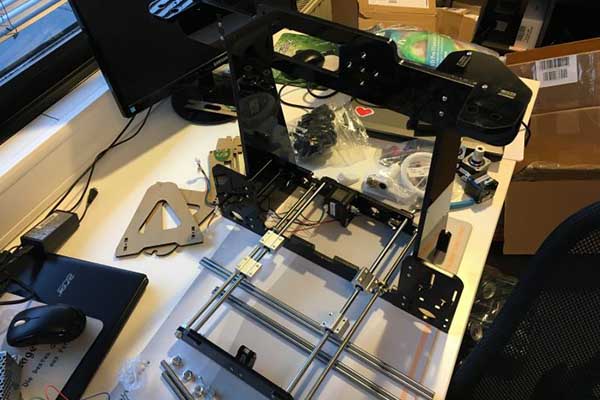
Sieht schwieriger aus, als es ist. Der Zusammenbau des Anet A8 macht dank der Video-Tutorials eine Menge Spaß!
Je nachdem, wie schnell Sie vorankommen, sollten Sie in 3 bis 5 Stunden mit dem Zusammenbau fertig sein.
Nach der Montage müssen Sie den Drucker noch einstellen und konfigurieren.

Teile des Anet A8
Beim Zusammenbau lernten wir viel über den Aufbau und die einzelnen eingebauten Teile des Druckers.
Was wir mögen
Die Qualität der Bauteile ist erstaunlich gut. Fast alles passt perfekt (außer den 3D-gedruckten Teilen, siehe unten) und man hat wirklich alles, was man für den ersten Druck braucht.
Die Software, Testdrucke (im G-Code-Format), sogar die Werkzeuge (Schraubenzieher, Zange, Maulschlüssel usw.) sind enthalten.
Natürlich handelt es sich dabei nicht um High-End-Werkzeuge. Wenn Sie einen Werkzeugkasten haben, verwenden Sie einfach die Werkzeuge Ihrer Wahl.
Nichtsdestotrotz sollten Sie beim Zusammenbau die folgenden Gegenstände dabei haben:
- Ein Lineal. Dies ist sehr wichtig, vor allem beim Ausmessen des Heizbettes oder des Extruders.
- Einen Schraubenschlüssel für die M3-Muttern. Damit können Sie die Schrauben noch besser anziehen
- Einen weiteren Maulschlüssel, um die Muttern in umgekehrter Richtung anziehen zu können
Fragen zur Montage
Während der Versammlung gab es keine schwerwiegenden Probleme. Allerdings gab es ein paar kleine Schwierigkeiten:
- Es fehlte ein Abstandshalter für die LCD-Platine (wir haben einen abgeschnittenen Dübel als Ersatz verwendet)
- Die Hauptplatine hat ein anderes Layout als im Video (Achtung! +/- sind jetzt vertauscht! Siehe Bild unten)
- Der “Lüftungsschacht” zum Extruder (auch 3D-Druck) ist etwas zu dick. Pfeile stoppen.
- Die Schrauben für den X-Motor sind ~ 2mm zu lang. Anstelle der 30mm Schrauben können Sie ~ 28mm Schrauben oder Unterlegscheiben oder Muttern (wie wir) verwenden.
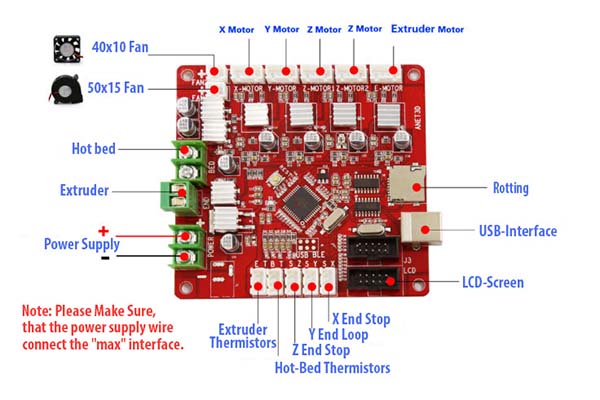
Achtung: neues Platinenlayout. Seien Sie vorsichtig beim Anschließen
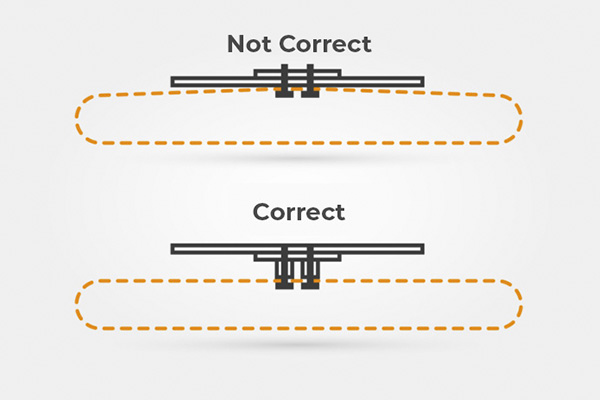
So wird das Wärmebett korrekt installiert (und das Druckbild verbessert)

Z-Koppler richtig einbauen: So wird’s gemacht
Anet A8 Druckqualität
Nach dem Zusammenbau des Druckers ist es an der Zeit, Testdrucke zu machen.
Achten Sie darauf, dass auf allen Seiten nur ein Blatt Papier zwischen die Düse und das Heizbett passt, wie im YouTube-Video gezeigt. Das ist sehr wichtig!
Gehen Sie außerdem einen Schritt weiter und kalibrieren Sie die Höhe (die sogenannte Nivellierung) mit einem Stück Thermopapier (Quittung).

Das Einstellen der Höhe (Nivellierung) ist sehr wichtig, da sonst die Ausdrucke nicht haften bleiben können.
Andernfalls kann es passieren, dass das Filament zu schnell abkühlt, seinen Halt verliert und das Objekt in der Mitte des Drucks umkippt.
Ihr erstes Druckobjekt sollte der Kalibrierungswürfel sein (siehe hier auf Thingiverse). Dies sind STL-Dateien, die noch mit Cura gesliced werden.
Verwenden Sie nicht die auf der microSD-Karte enthaltene Cura-Version. Laden Sie stattdessen die neueste Version von Ultimaker.com herunter. Es gibt jetzt Hunderte von Verbesserungen in der Software.
Drucken Sie den Kalibrierungswürfel.
- Herunterladen: Kalibrierungswürfel 20mm auf Thingiverse
- Herunterladen: “Benchy” das Boot auf Thingiverse
Nachdem der Kalibrierungswürfel gedruckt wurde, überprüfen Sie Folgendes:
- Sind die Abmessungen korrekt? Der Würfel sollte 20 mm x 20 mm x 20 mm groß sein.
- Sind die Kanten scharf? Achten Sie besonders auf die Buchstaben
- Sind viele dünne Fäden zu sehen?
- Sind die einzelnen Schichten gut gemacht?
Glauben Sie, dass alles passt? Wenn nicht alles perfekt zu sein scheint, schauen Sie in der Anleitung zur Fehlersuche nach möglichen Lösungen bei Simplify3D.
Dann ist es an der Zeit, das “Benchy” zu drucken (laden Sie es hier bei Thingiverse herunter). Benchy ist ein kleines 3D-Boot, das Ihrem Drucker einiges abverlangt.
Was ist beim Drucken zu beachten?
Die ersten Ausdrucke haben gut funktioniert. Der Drucker ist nahezu perfekt kalibriert.
Bevor Sie weitere Objekte drucken oder die nächsten Abschnitte lesen, überprüfen Sie die folgenden Punkte – sie werden Ihnen viel Frust ersparen:
- Ist die Grundfläche relativ klein? Wenn ja, brauchen Sie eine “Druckplattenhaftung” (Wortlaut aus Cura) und eventuell sogar Stützstrukturen zum Drucken. Andernfalls kann Ihr Druckobjekt nach Stunden in der Mitte des Drucks umkippen.
- Ist Ihr Druck sehr gering? Wenn ja, verwenden Sie keine Stützstrukturen! Sie können diese nicht mehr aus kleinen Löchern (etc.) herausholen. Sonst beschädigen Sie das gedruckte Objekt.
- Welche Druckqualität soll ich wählen? Sie können zwischen hoher Qualität (0,06 mm), mittlerer Qualität (0,1 mm) und niedriger Qualität (0,15 mm) wählen. Wenn Sie einen Werkzeughalter drucken, ist die niedrige Qualität ausreichend. Wenn Sie eine sehr kleine, detaillierte Figur drucken möchten, sollten Sie die hohe Qualität wählen. Je nach Qualität ändert sich natürlich auch die Druckzeit (und der Filamentverbrauch).
- Welche Füllung soll ich wählen? 20% sind in der Regel ausreichend! Je dichter die Füllung ist, desto länger dauert es, sie zu drucken.
Anet 8 3D-Drucker-Software: Alles für Gcode, STL und Designs
Es gibt verschiedene kostenlose Software, die Sie verwenden können. Lesen Sie unseren Artikel über die beste 3D-Software für Anfänger und Experten.
Hier sind unsere Favoriten:
- Thingiverse : Tausende von 3D-Drucker-Vorlagen (STL-Dateien) (oder Yeggi, eine STL-Suchmaschine)
- Blender : Zum Öffnen von OBJ-Dateien, Bearbeiten von 3D-Objekten oder zum Exportieren ins STL-Format
- ThinkerCAD: STL-Dateien online bearbeiten (neue Objekte erstellen, bestehende bearbeiten)
- Selva3D: Konvertieren von Bildern in STL-Dateien
- Cura : Schneiden und Skalieren von STL-Dateien auf dem PC
Mit einer Kombination dieser Werkzeuge können Sie wirklich großartige Objekte “herbeizaubern”.
Sie können Thingiverse durchsuchen und dann die STL-Dateien auf ThinkerCAD nach Ihren Wünschen anpassen.

Theoretischer Arbeitsablauf: Zuerst das PNG-Logo mit selma3D in ein STL konvertieren, dann in Tinkercad auf einen Spielzeug-Torso (von Thingiverse) schieben und schließlich mit Cura zerschneiden
Die Software ist auch für Anfänger geeignet.

Unser 3D-gedruckter Schlüssel – es gibt kaum Grenzen
Anet A8-Treiber: CH340 oder CH341
Wenn der Drucker nach Treibern für Windows oder Mac fragt, finden Sie diese hier:
Entpacken Sie einfach die ZIP-Datei und öffnen Sie als Windows-Benutzer CH341SER.EXE und installieren Sie den Treiber.

Installation der Anet A8-Treiber
Danach wird der Treiber höchstwahrscheinlich den COM3-Port belegen (falls er noch nicht zugewiesen wurde) und Sie müssen 115200 als Baudrate wählen.
Fehlersuche: Druckvorgang wird abgebrochen
Es gibt verschiedene Gründe, warum Ihr Druck annulliert werden kann. Dazu gehören:
- Das Filament ist leer oder gebrochen (haben Sie bereits einen besseren Halter?)
- Die STL-Datei war defekt oder enthält ungültige Informationen (möglicherweise wurde eine OBJ-Datei als Vorlage verwendet?)
- Der Host oder der Drucker war für kurze Zeit ohne Strom (denken Sie an den Einsatz einer USV?)
- Beschädigung der Hardware, Wackelkontakt, etc.
Die wichtigste Regel: Ruhe bewahren! Wenn Sie diese Tipps befolgen, müssen Sie Ihr Druckerzeugnis nicht abkratzen und wegwerfen:
- Suchen Sie die markanteste Stelle oder den Boden auf Ihrem Druck und versuchen Sie, die Schichten zu zählen. Ja, das ist je nach Lagenhöhe verdammt schwierig. Verwenden Sie ggf. eine Nadel oder etwas Ähnliches, um das Zählen zu erleichtern. Oder versuchen Sie, eine markante Stelle in der zuletzt gedruckten Lage zu finden. Wenn alles nichts hilft, messen Sie die zuvor gedruckte Höhe von der Betthöhe aus. Zum Beispiel sind 5,1 cm 51 mm. Bei einer Schichthöhe von 0,1 mm ist der Drucker wahrscheinlich bei Schicht ~ 510 stehen geblieben.
- Öffnen Sie die STL-Datei, die Sie drucken möchten, und versuchen Sie erneut, Ihre Einstellungen, insbesondere die Skalierung, vorzunehmen. Wechseln Sie dann zur Ebenenansicht. Können Sie Ihre letzte Ebene wiederfinden? Stimmt Ihre Messung mit der Cura-Ansicht überein?
- Ziehen Sie eine Schicht ab, wenn Sie mit Brim/Raft gedruckt haben. Cura zählt auch dies.
- Wichtig: Zählen Sie noch einmal! Wenn die Anzahl der Schichten zu niedrig ist, zerkratzt die Düse Ihr Objekt. Im schlimmsten Fall entstehen Umrisse. Wenn sie zu hoch ist, werden Sie zunächst einige Schichten in die Luft drucken. Im Zweifelsfall ist es besser, 1-2 Schichthöhen zu wenig zu nehmen.
- Öffnen Sie Ihre GCODE-Datei mit einem Texteditor und suchen Sie nach dieser Ebene. Die Ebene wird mit ” ; LAYER: 123 ” eingeleitet (hier Ebene 123). Größere GCODE-Dateien (über 50 MB) sollten mit einem leistungsfähigeren Editor geöffnet werden (z. B. Notepad ++).
- Entfernen Sie alles bis zum ” Platz M117 Drucken “.
- Ändern Sie die Zeile “G1 Z15.0 F13200; verschieben Sie die Plattform um 15 mm nach unten” beim Parameter Z entsprechend. Wenn wir die oben genannten 5,1 cm nehmen, sollten Sie entsprechend ” G1 Z55.0 F13200; move the platform down 55mm “. Sie müssen die Schicht nicht genau treffen, sondern nur die Düse über die zu druckende Schicht bewegen. Sonst trifft die Düse das 3D-Objekt und reißt es von der Platte!
- Je nach Cura-Version oder -Konfiguration kann es sein, dass Ihr Lüfter ausgeschaltet bleibt, weil er sich erst ab der zweiten Ebene (die Sie gerade gelöscht haben) einschaltet. Fügen Sie daher nach der Zeile “Position M117 Drucken” die Zeile “M106 S123; Lüfter einschalten” ein. Alternativ können Sie diesen Befehl auch während des Druckens geben, z. B. über Octoprint im Terminal. Übrigens: Alles, was nach dem Semikolon kommt, ist ein Kommentar. Schauen Sie sich das GCODE Cheat Sheet an, um zu verstehen, was GCODE macht und wie Sie Ihre eigenen Befehle schreiben können.
- Speichern Sie die bearbeitete .GCODE-Datei und drucken Sie sie aus – z. B. über Octoprint.
- Wenn Ihnen das Filament ausgeht, fahren Sie in die Ausgangsposition, heizen Sie vor und füllen Sie das Filament nach, bevor Sie mit dem Drucken beginnen.
- Starten Sie den Druck.
Herzlichen Glückwunsch! Das war doch gar nicht so schwer, oder?

Die “Ebenen”-Ansicht von Cura. Dies wird Ihnen helfen, “nahtlos” weiter zu drucken.
Manchmal kann Ihr Objekt eine “Narbe” haben. Wenn dies der Fall ist, können Sie überschüssiges Filament mit einer Zange, Pfeilen und Aceton bearbeiten, oder … vielleicht wollten Sie es trotzdem bemalen oder besprühen? ?
Anet A8 Aufrüstungen
Wenn Sie nach Upgrades suchen, lesen Sie die Diskussionen in der offiziellen Anet Support Facebook-Gruppe. Für Deutschsprachige gibt es die deutsche A8-Selbsthilfegruppe auf Facebook. Es gibt auch weiteres Lesematerial im 3DPrint.Wiki.
Hier sind einige Tipps, die Ihnen beim Umgang mit dem Anet A8 3D-Drucker helfen werden:
Automatische Nivellierung
Haben Sie Ihren ersten Probedruck gedruckt? Dann haben Sie sicher bemerkt, dass das Einstellen der richtigen Höhe lästig ist und viel Zeit in Anspruch nimmt. Um Zeit zu sparen, holen Sie sich das Auto Leveling Upgrade.
Sehen Sie sich unten das Video zur automatischen Nivellierung an:
Holen Sie sich das kleine Modul für etwa $ 20 auf Aliexpress.
Druckergehäuse
Es gibt verschiedene Gründe, warum Sie sich ein Gehäuse für das Anet A8 zulegen sollten:
-
-
- Ein 3D-Drucker ist nicht geräuschlos. Je nach Aufstellungsort kann der stundenlange Druck ein Problem sein. Ein Gehäuse kann den Lärm reduzieren und verhindern, dass der Drucker vibriert.
- Staub! Ihre Druckoberfläche und das Filament werden mit der Zeit “staubig”. Das ist nicht gut für das Druckbild. Ein Gehäuse kann verhindern, dass sich Staub auf dem Drucker ablagert.
- Leichteres Halten der Temperatur. Das Heizbett verbraucht ziemlich viel Strom und heizt den Raum natürlich auch ohne Gehäuse. Wenn Sie Strom sparen und Ihren 3D-Drucker entlasten wollen, hilft natürlich ein geschlossenes System. Das lohnt sich natürlich bei ABS-Drucken (100°C + Heizbetttemperatur noch mehr).
- Es sieht einfach aufgeräumter und schöner aus, wenn alle 3D-Druckwerkzeuge an einem Ort sind.
- Ein Gehäuse erhöht die Sicherheit :
- Der fliegende Fußball landet nicht auf dem Extruderkopf und neugierige kleine Finger kommen nicht so leicht an 200°C heiße Teile.
- Trotz aller Vorsichtsmaßnahmen kann die Gefahr eines Brandes nie ganz ausgeschlossen werden. Ein Metallgehäuse enthält den Brandherd.
-
Viele Punkte sind sicherlich Geschmackssache, aber wenn Sie den Anet A8 einpacken wollen, sind folgende Optionen möglich:
-
-
- Sind Sie handwerklich geschickt? Gehen Sie in den nächsten Baumarkt und besorgen Sie Spanplatten und ein paar Nägel – los geht’s.
- IKEA: ein relativ beliebtes Gehäuse in der Gemeinde ist der IKEA LACK Tisch. Legen Sie es dreimal übereinander und bieten Abstandshalter (für den Druck natürlich) und Sie sind fertig!
- IKEA 2: IKEA STUVA Gehäuse und eine passende Glastür (z.B. “Sindvik“). Oben wird ein Loch für das Filament gebohrt (+ 3D-gedruckte Führung) und schon hat man für etwa 50 Dollar ein 3D-Druckergehäuse.
-
[su_note]Tipp: Wenn du ein IKEA-Gehäuse willst, schau vorher bei IKEA in der Umtausch-Ecke vorbei. Oft sind es genau diese Teile, die zurückgegeben werden. Bei diesen Teilen können Sie einiges sparen [/su_note]
Schönere Oberflächen? Aceton-Dampfbad für ABS-Drucke
Egal wie gut Ihr gedrucktes Bild sein wird, es wird immer wie ein 3D-Druck aussehen. Meistens sind die einzelnen Schichten leicht zu erkennen.
Was können Sie tun, um die Drucke glatter zu machen?
Verwenden Sie Aceton-Dampf.
Aceton-Dampfbäder können helfen. Hier reichen die Lösungen von einer Plastikbox + in Aceton getränkte Lappen + Zeit bis zu automatischen Heizungen mit Metallkäfigen und Belüftung.
Mini-Server für die Druckverwaltung
Wenn Sie nicht unbedingt von einer microSD-Karte drucken wollen, muss der Computer oder Laptop für den Druckauftrag in der Regel in Betrieb sein. Natürlich können Sie auch Einplatinencomputer verwenden. Hier sind die üblichen Kandidaten zu nennen, wie z. B.:
-
-
- Raspberry Pi / Banana Pi / Cubietruck
- oder die Geek-Box
- Ein billiges (chinesisches) Tablet (Sie können eine Webcam einsparen) – Wir verwenden das Jumper EZpad 5SE.
-
Sobald der Server eingerichtet ist, können Sie als Nächstes Octoprint installieren und schließlich einen Telegram-Bot einrichten, der einen Druckauftrag annimmt und Statusmeldungen sendet – natürlich mit einem Live-Webcam-Bild. Nerdiger (und natürlich komfortabler) geht’s nicht mehr.

Drucken aus der Ferne: Das Octoprint Web-Frontend mit den Temperaturen.
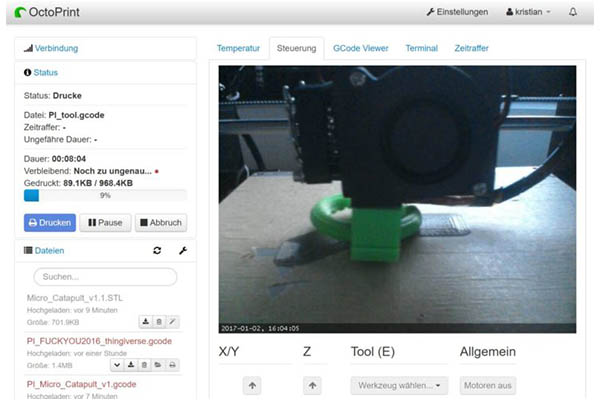
Dank der Webcam können Sie alles auch aus der Ferne sehen
Ein großer Vorteil dieser Lösung ist, dass man nicht mehr vor Ort sein muss und trotzdem alles “im Blick” hat. Wir können unserem Bot jetzt jederzeit einen Druckauftrag über Telegram schicken, egal wo wir gerade sind.
Das klingt verspielt, aber wenn man den Druckauftrag auf dem Weg zur Arbeit starten kann … ist das verdammt praktisch.
Anet A8 Upgrades (klein bis groß)
Für mich muss ich keine Ersatzteile oder bessere Komponenten kaufen. Ich drucke sie einfach aus! :). Auf Thingiverse gibt es einige tolle Upgrade-Drucke:
-
-
- Verbesserte Fadenführung (andere Versionen sind ebenfalls erhältlich)
- Mainboard-Abdeckung (eher Dekoration und Schutz)
- Spitze: Großer Filamenthalter. Bei großen Rollen auf dem normalen Halter kann sonst das Filament unter Spannung reißen! Außerdem ist das Druckbild etwas besser und der Stepper muss sich nicht mehr so extrem quälen, wenn er zugeführt wird.
- Tipp: Bessere Belüftung des Düsenrings
- Tipp: Zahnriemenhalterungen (ersetzt die Schrauben) . So können Sie den Zahnriemen einfach spannen / lösen, ohne jedes Mal mit Kabelbindern und Schrauben herumfummeln zu müssen.
- Tipp: Extruderknopf (Aufsatz für die Schraube am Extruder – spart auf Dauer den Daumen :-))
-
Anet A8 Ersatzteile
-
-
- Anet V 1.0 Hauptplatine oder Steuerplatine
- 240W-Netzteil (12V / 20A) für Anet A8 (alternativ: altes PC-Netzteil)
- Schrittmotor
- MOSFET für das Heizbett ( Einbauanleitung )
- 2 Meter GT2-Zahnriemen und 2 Riemenscheiben
- Umlenkrollen / Zahnräder bei Banggood
-
Umrüstung von Anet A8 auf Bowden-Extruder
Um Gewicht zu sparen, können Sie auf einen Bowden-Extruder umrüsten. Wir empfehlen den E3D V6, der bei Amazon erhältlich ist, und die passenden Bowdenhalterungen von Thingiverse. Hier finden Sie eine Einführung in die Unterschiede zwischen den Extrudertypen.
Bonus: Lithophanie
Lithophanien, oder Lichtbilder, sind Bilder, die nur im Gegenlicht zu erkennen sind.
Es werden Schichten unterschiedlicher Höhe gedruckt und im Licht entstehen Kontraste ganzer Bilder.
Jetzt denken Sie wahrscheinlich: “Wow – das ist kompliziert!”. Nein. Einfach ein .JPG mit Cura öffnen, als GCODE exportieren und drucken. Probieren Sie es aus – das Ergebnis wird Sie umhauen!
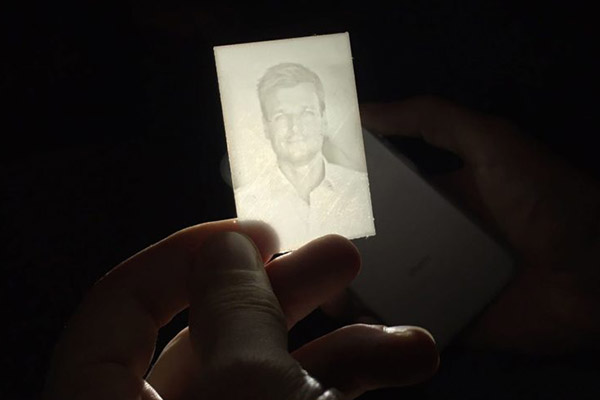
3D -> 2D. Erstaunliche Ergebnisse
Die besten PLA-Filamente für Lithophanien finden Sie hier.
Übrigens, wenn Sie sich für Handwerk interessieren, sollten Sie sich die 3D-Stifte ansehen. Sie folgen denselben Prinzipien wie 3D-Drucker, sind aber viel billiger.
[wps_separator style=”default” top=”yes” text=”Top” separator_color=”#33B224″ link_color=”#33B224″ size=”2″ margin=”15″][wps_icon_list icon=”hand-o-right” title=”Editor’s Recommended Articles” align=”left” color=”#33B224″ size=”50″]Panospace One 3D-Drucker Testbericht
LulzBot Mini 2 Testbericht
Nova3D Elfin 3D-Drucker Testbericht[/wps_icon_list]
