


Wenn du mit Blender 3D-Modelle erstellst und ihnen Details hinzufügen möchtest, musst du mit Vertices arbeiten. Lies diese einfache Anleitung, um zu lernen, wie man in Blender Scheitelpunkte hinzufügt.
Was ist ein Blender-Vertex?

Ein einzelner Scheitelpunkt in Blender
In der 3D-Modellierung bezieht sich ein Scheitelpunkt auf eine einzelne Stelle in einem 3D-Raum. Der Vertex hat 3 Koordinaten, die einen Wert für die X-, Y- und Z-Achse darstellen.
Es gibt eine Reihe von Methoden, mit denen man in Blender Scheitelpunkte hinzufügen kann. Sie können jedoch nicht einfach eine beliebige Methode auswählen, da jede ihre eigene spezifische Verwendung hat.
Wenn Sie zum Beispiel ein 3D-Objekt haben, dem Sie Details hinzufügen möchten, ist es am besten, wenn Sie den Flächen und Kanten Eckpunkte hinzufügen. Nachdem Sie die Scheitelpunkte hinzugefügt haben, können Sie sie zusammenführen, um zwei Kanten oder Objekte miteinander zu verbinden und eine saubere Verbindung zu erhalten.
Sie sollten jedoch nicht zu viele Scheitelpunkte hinzufügen. Dies kann Ihr 3D-Objekt zu kompliziert machen oder dazu führen, dass die Kanten nicht verzweigt sind und die Scheitelpunkte schweben. Eine gute Faustregel bei der 3D-Modellierung für Animationen ist, dass jede Fläche vier Scheitelpunkte haben sollte. Diese Anzahl von Scheitelpunkten hilft bei der Verformung während der Bewegung.
Lies weiter, um zu erfahren, wie man Scheitelpunkte in Blender hinzufügt.
Wie man Vertices in Blender hinzufügt
#1. Hinzufügen eines Scheitelpunkts zu einer Kante
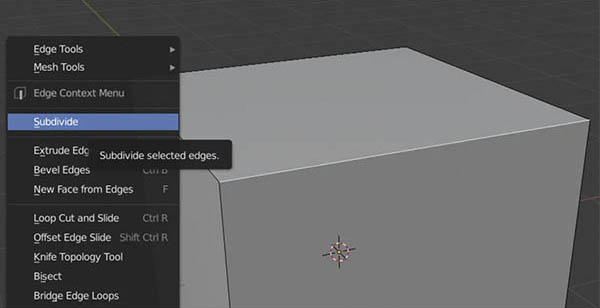
Unterteilung einer Kante
Eine weitere Möglichkeit, Ihrem 3D-Modell Details hinzuzufügen, ist die Unterteilung, d. h. das Hinzufügen von Scheitelpunkten zu vorhandener Geometrie. Die Unterteilung ermöglicht es Ihnen, die Geometrie in die gewünschte Form zu bringen.
Um eine Kante zu unterteilen, führen Sie die folgenden Schritte aus:
- Wählen Sie das Objekt aus, dem Sie Details hinzufügen möchten, und klicken Sie auf UMSCHALT, um den Bearbeitungsmodus zu aktivieren.
- Wählen Sie die Kanten des Objekts, das Sie unterteilen möchten.
- Öffnen Sie das Menü “Besonderheiten”, indem Sie mit der rechten Maustaste auf eine beliebige Stelle in der 3D-Ansicht klicken.
- Wählen Sie “Unterteilen”.
- Suchen Sie unten links in der 3D-Ansicht nach einem Bedienfeld, in dem Sie die Anzahl der hinzugefügten Scheitelpunkte, die Glätte und andere Eigenschaften bearbeiten können.
Sie können diese Methode auch verwenden, um Eckpunkte zu Flächen hinzuzufügen.
#2. Rechtsklick

Sie können in Blender ganz einfach einen Scheitelpunkt hinzufügen, wenn Sie sich im Bearbeitungsmodus befinden. Positionieren Sie dazu einfach den Cursor an der Stelle, an der der Scheitelpunkt hinzugefügt werden soll, halten Sie die STRG-Taste gedrückt und klicken Sie mit der rechten Maustaste.
Wenn Sie eine neue Kante zwischen einem Scheitelpunkt, den Sie erstellt haben, und einem, den Sie ausgewählt haben, erstellen möchten, halten Sie die STRG-Taste gedrückt und klicken Sie erneut mit der rechten Maustaste.
#3. Kanten mit einem Scheitelpunkt verschmelzen

Ein Objekt mit unzusammenhängender Geometrie kann bei der Bearbeitung problematisch sein. Bei einem solchen Objekt treten wahrscheinlich Probleme auf, wie z. B. n-Gons, nicht-verzweigte Geometrie und seltsame Artefakte.
Um die unzusammenhängende Geometrie zu korrigieren, können Sie Netze mit booleschen Operationen zusammenfügen. Die Ergebnisse können jedoch manchmal unerwartet sein. Am besten lassen sich unzusammenhängende Geometrien durch das Hinzufügen und Zusammenführen von Eckpunkten an bestimmten Stellen verbinden.
Hier sehen Sie, wie Sie Kanten mit Scheitelpunkten zusammenführen können:
- Fügen Sie Scheitelpunkte in der Nähe des Inhaltspunktes hinzu, indem Sie die Unterteilungsmethode verwenden (siehe den Abschnitt oben, wie man einen Scheitelpunkt zu einer Kante hinzufügt)
- Klicken Sie auf UMSCHALT + V, um die Funktion “Scheitelpunkt verschieben” zu aktivieren, und positionieren Sie Ihren neuen Scheitelpunkt so nahe wie möglich am Berührungspunkt
- Klicken Sie, um einen Scheitelpunkt auszuwählen, und klicken Sie dann auf UMSCHALT + Wählen Sie den anderen Scheitelpunkt aus, und klicken Sie auf ALT + M, um sie zu verschmelzen
Auf diese Weise fügen Sie zwei Kanten zusammen, indem Sie einen Scheitelpunkt hinzufügen.
#4. Hinzufügen eines neuen Scheitelpunkts als Objekt

Installieren neuer Add-ons in Blender
Sie können die Methode “Extra Objects” verwenden, um einen einzelnen Vertex als neues Objekt hinzuzufügen. Um dies zu tun, müssen Sie zuerst das notwendige Add-on in Blender 2.8 aktivieren
Gehen Sie zum Menü Bearbeiten und klicken Sie auf Voreinstellungen. In dem sich öffnenden Fenster können Sie alle Add-ons durchsuchen, die zur Anpassung Ihres Blenders zur Verfügung stehen.
Geben Sie oben rechts in der Suchleiste “Extra Objects” ein und klicken Sie auf das Kontrollkästchen neben “Add Mesh: Extra-Objekte”. Schließen Sie dann das Fenster. Das Add-on wird nun aktiviert.
Gehen Sie nun im Objektmodus zu “Hinzufügen > Mesh > Einzelner Vert > Einzelner Vert hinzufügen”. Dadurch wird ein neuer Scheitelpunkt als Objekt hinzugefügt.
Eine andere Möglichkeit, einen Scheitelpunkt hinzuzufügen, besteht darin, die Tastenkombination SHIFT + A zu drücken und dann zu “Mesh > Single Vert > Add Single Vert” zu gehen.
Wenn du dich gefragt hast, wie man in Blender Scheitelpunkte hinzufügt, kennst du jetzt vier Möglichkeiten, dies zu tun.
