


Lesen Sie unseren Creality CP-01 Testbericht, um mehr über die Funktionen, Spezifikationen, Leistung und Kosten dieses 3-in-1 3D-Druckers zu erfahren.
Der Creality CP-01 ist ein modularer 3D-Drucker mit drei Funktionen: 3D-Druck, Lasergravur und CNC-Fräsen.
Dieser 3D-Drucker ist ein modularer 3-in-1-Drucker. Das bedeutet, dass er über einen Druckkopf verfügt, der mit wenigen Handgriffen ausgetauscht werden kann, um das Gerät von einem 3D-Drucker mit Filament in einen Lasergravierer und eine CNC-Maschine zu verwandeln.
Mehr Details im folgenden Creality CP-01 Testbericht.
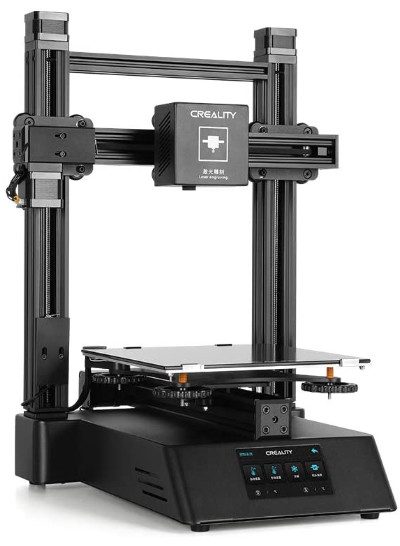
Creality CP-01 3D-Drucker Testbericht
Unboxing, Lieferumfang und Montage
Fangen wir mit der Überprüfung an.
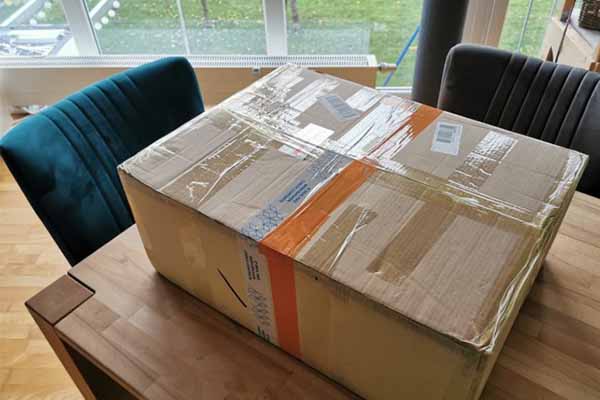
Der Creality CP-01 3-in-1-Drucker wird zu etwa 90 % fertig montiert geliefert. Sie müssen also nur noch hier und da ein paar Schrauben anbringen. Zum Beispiel müssen Sie die Endanschläge anschrauben und die Schrittmotoren einstecken.
Der Zusammenbau ist einfach. Befolgen Sie einfach die Anleitung, die dem 3D-Drucker beiliegt. Die Schritte sind deutlich in Bildform dargestellt. Außerdem gibt es einen Link zu einem Online-Video des Herstellers, das den Zusammenbau zeigt.

Bevor Sie fortfahren, vergewissern Sie sich, dass alles richtig zusammengebaut wurde. In meinem Fall hatten sich die vier Schrauben des Heizbetts während des Transports gelockert. Ziehen Sie alle losen Schrauben mit dem beiliegenden Inbusschlüssel fest.

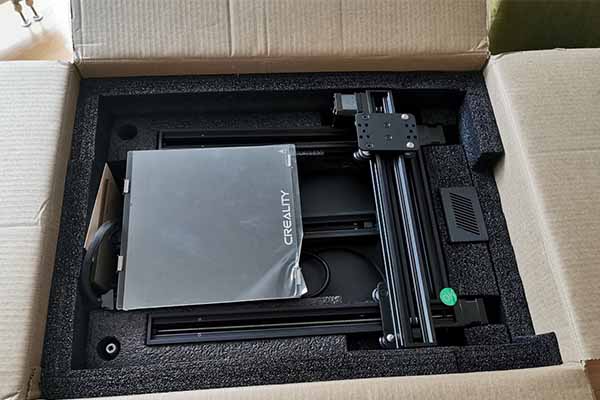
Wenn Sie die Schraubenlöcher für das Heizbett nicht erreichen können, empfehlen wir, die untere Abdeckung für die Elektronik am Gehäuse zu lösen.

Danach können Sie von unten an die Y-Achse herankommen und diese mit ein paar Schrauben lösen. Dann kommen Sie problemlos an das Heizbett heran.
Der wichtigste Punkt, den Sie beim Zusammenbau des Druckers beachten müssen, sind die beiden Z-Achsen. Die Achsen müssen mit vier Schrauben auf jeder Seite befestigt werden. Das dauert eine Weile, weil die Schrauben recht lang sind und die Achsen auch einen gewissen Halt haben.
Wenn Sie die Z-Achsen nicht richtig befestigen, werden Ihre Druckmodelle schlecht aussehen.

Unten sehen Sie die drei Druckköpfe, die im Lieferumfang enthalten sind. Ein Druckkopf mit 500mW Laser, ein Druckkopf mit CNC-Funktion und der normale Druckkopf für den normalen Filamentdruck.

In dem folgenden Video sehen Sie, wie der Zusammenbau erfolgt:
Nach dem Zusammenbau war es nun an der Zeit, unsere ersten Modelle zu drucken.
Konnektivität
Leider befanden sich keine Dateien auf der SD-Karte. Außerdem sah es so aus, als würde der Kartenleser (direkt auf dem Mainboard) nicht funktionieren, da keine SD-Karte etwas anzeigte. Ich habe versucht, Dateien von anderen SD-Karten abzurufen, aber die Dateien wurden nicht angezeigt.
Daraus konnte ich nur schließen, dass der Kartenleser defekt war.

Ich setzte mich mit Creality in Verbindung und erklärte ihnen das Problem. Das Support-Team schickte mir per E-Mail eine neue Datei. Ich öffnete die Datei auf einer MicroSD mit einem SD-Adapter und seitdem funktioniert der Kartenleser ohne Probleme.
Natürlich hält mich das alles nicht davon ab, den Drucker trotzdem zu testen. Immerhin ist es nicht nur möglich, Dateien über die SD-Karte zu lesen, sondern auch über einen angeschlossenen Laptop direkt in den (Micro-)USB-Port des Druckers zu speisen.
Creality CP-01 Technische Daten
- Eigenschaften:
- Marke: Creality3D
- Typ: DIY
- Modell: CP-01 Modular
- 3D-Druck-Technologie: FDM
- Motor: 42-40 Schrittmotor, 42-34 Gewindestangenmotor, 1,8º Schrittwinkel
- Plattform:
- Heißes Bett: Ja
- Temperatur des heißen Bettes: bis zu 100ºC
- Größe des Druckbetts: 200 x 200 x 200 mm
- Thermobasis aus Aluminium
- CNC-Fräsen
- Schnitz-/Schneidegröße: 200 x 200 mm
- Materialien: Holz, Papier, PCB, Plastik, etc.
- Dateiformat: jpg, jpeg
- Spindeldrehzahl: 4.800 U/min max.
- Spannbereich des Futters: 0-4mm
- Standard Rinnengröße: Fräser aus Wolframlegierung
- Bereich: 0-4 mm
- Lasergravur:
- Gravurgröße: 200 x 200 mm
- Materialien: Holz, Papier, Kunststoff, etc.
- Dateiformat: JPG, JPEG
- Laserleistung: weniger als 0,5 W
- Extruder:
- Anzahl von Extrudern: 1
- Bowden-Extruder
- Fixiereinheit:
- Schmelztemperatur: 0-250ºC
- Schichtdicke: 0,1-0,4mm
- Düsendurchmesser: 0,4 mm (kann durch andere Größen ersetzt werden)
- Druckgenauigkeit: ± 0,1 mm
- Druckgeschwindigkeit: 10-80mm / s
- Kompatibel mit Filament mit 1,75 mm Durchmesser
- 4,3″-Touchscreen
- Konnektivität:
- MicroSD
- Online-Verbindung
- Funktionen:
- Selbstnivellierung
- Filament-Detektor
- Automatische Wiederaufnahmefunktion
- Neue Benutzeroberfläche
- Endschalter
- V-Führungsschiene
- Voller Riemenantrieb
- Auswechseln der Modulköpfe in weniger als 30 Sekunden
- Druckmaterialien:
- PLA
- ABS
- TPU
- PVA
- Sprache: Englisch, Chinesisch
- Kompatible Betriebssysteme: Windows XP / Vista / 7/10, MAC und Linux
- Akzeptierte Formate: STL, OBZH, AMG
- Software zum Schneiden: Cura, Simplify3D
- Strom:
- Eingang: 115-230V
- Ausgang: 24V
- Eigenschaften:
- Material der Struktur: Aluminiumrahmen
- Farbe: Schwarz
- Gewicht des Druckers: 10 kg
- Gewicht der Verpackung: 11 kg
- Größe: 200 x 200 x 200 mm
- Geschwindigkeit: 10 – 80mm / s
- Anzeige: 4,3 Zoll

Aufgrund der Art und Weise, wie die austauschbaren Druckköpfe montiert wurden, hat Creality versucht, jeden Anwendungsbereich in einem kleinen Gehäuse unterzubringen. Im Falle des Filament-Druckkopfes wurde auch der (Direkt-)Extruder integriert. Das bedeutet, dass das Filament direkt in den Druckkopf eingespeist wird. Daher sollten bei TPU und anderen weichen Filamenten keine größeren Probleme auftreten.
Das muss sich aber erst noch zeigen. Ich habe kein TPU-Filament in meinem Vorrat und kann es erst später testen.
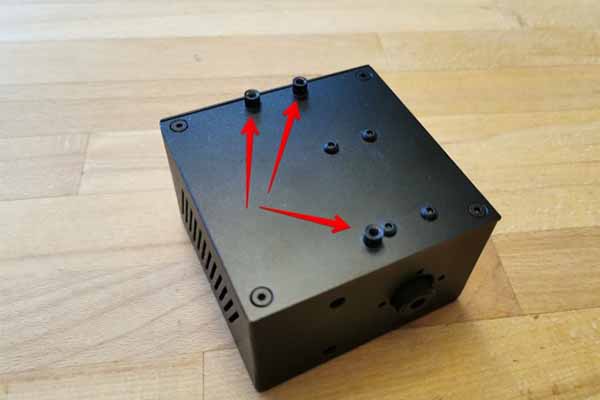
Die Montage der einzelnen Druckköpfe ist sehr einfach.
Auf der Rückseite befinden sich 3 Schrauben, die ohne Werkzeug gelöst werden können. Zuvor muss der serielle Anschluss an der Oberseite entfernt werden, ebenfalls ohne zusätzliches Werkzeug. Danach wird der neue Druckkopf aufgesetzt und alles umgekehrt angeschlossen.
Das war’s schon.
Druckqualität
Ein erster Test mit dem mitgelieferten weißen PLA-Filament verlief ohne Probleme. Der wirklich akkurate Benchy-Druck zeigt lediglich eine leichte Fadenbildung, die sich mit ein wenig Spiel an den CURA-Reglern beheben lässt.
Ich habe übrigens einfach CR-10 als Basismodell in CURA eingegeben und die Arbeitsfläche auf 200 x 200 x 200 mm eingestellt (Filament auf 1,75, aber das ist ja eh schon voreingestellt) und schon konnte ich mit dem Druck beginnen.

Die beiliegende beschichtete Glasplatte hält die Drucke gut fest. Wenn das gedruckte Objekt und die Glasplatte abgekühlt sind, kann der Druck mühelos entfernt werden. Man muss nur aufpassen, dass man die Glasplatte nicht mit einem scharfen Reinigungsmittel säubert. Ich habe versehentlich die “Gummischicht” entfernt, indem ich zu viel IPA von der gereinigten Stelle genommen habe.
Der kompakte Druckkopf ist gut durchdacht. Das Filament wird von oben eingelegt und der entsprechende Hebel ist an der Vorderseite angebracht, um das Filament durchzulassen. Der Druckkopf funktioniert großartig und der Motor ist sehr nah an ihm dran. Das macht das Drucken von PLA-Filament, aber auch von weicheren Optionen wie TPU, einfacher.
Anzeige
Das Touch-Menü reagiert sehr schnell und präzise. Über einen Regler im Menü kann man die Taktilität in wenigen Schritten herunterregeln. Zu Beginn ist der Ton auf die höchste Lautstärke eingestellt. Die Tastentöne (klingt wie ein altes Telefon) kommen sehr krass rüber.
Generell ist das Menü super strukturiert und der Bildschirm sieht viel hochwertiger aus, als ich es beim Geeetech A30 Pro 3D-Drucker gesehen habe.
Alles kann einfach über die Schnittstelle eingestellt werden. Stufen, die Position, die Temperatur, der Lüfter, etc. Alles ist klar zugänglich.
Laser-Funktion
- Größe: 100 x 190mm
- Laserleistung: 500mW
- Laser-Wellenlänge: 405nm
- Dateiformate: SVG, BMP, PNG, JPG, DXF

Im Lieferumfang sind Schutzbrillen für den Laser und eine für den Fräser enthalten.
[su_note] Aus Sicherheitsgründen ist es ratsam, eine teure und gute Schutzbrille zu kaufen. Im Internet gibt es viele Horrorberichte über Situationen, in denen einige billige Laser streuen und die Augen beschädigen können usw.[/su_note]
Die beste Lösung für das Fräsen und Lasern wäre generell ein geschlossenes Gehäuse mit Abluft um den Drucker herum. Aber das müssen Sie letztendlich selbst entscheiden.
Ich persönlich habe den Drucker für den ersten Test von Laser und CNC einfach neben ein Fenster gestellt. Außerdem habe ich eine Schutzbrille getragen, bis die ersten Ergebnisse vorlagen.

Ich bin kein Profi und habe noch nie mit einem Laser gearbeitet, aber ich finde das in das Holz gelaserte MobiFlip-M sehr gut.
Ein zweiter Test an einigen Raclette-Gerichten hat auch wunderbar funktioniert.
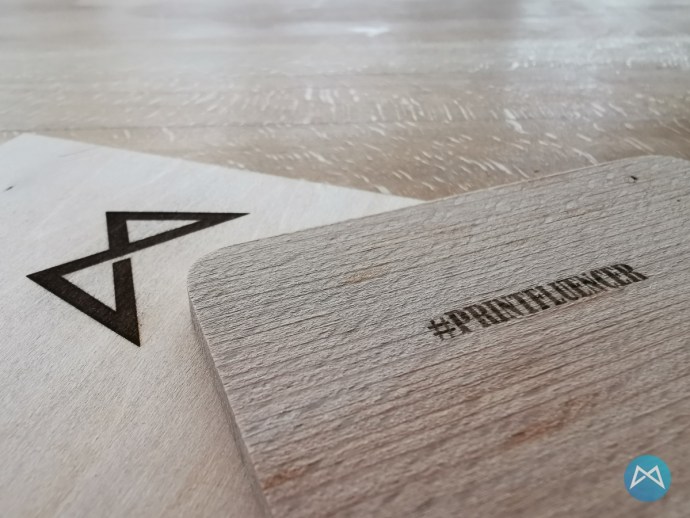
500 mW sind nicht unbedingt sehr stark. Zum Gravieren reicht es aber aus (man spürt, wie der Laserstrahl das Holz minimal durchdringt). Als Test habe ich eine Schiefertafel ausprobiert, hier konnte man nicht die geringste Spur einer Gravur sehen.
Das Verfahren ist sehr einfach. Im Grunde muss man nur im Drucker auf Laser umschalten. Danach muss der Fokuspunkt des Lasers (der nach dem Umschalten auf Laser aktiviert wird) auf dem Holz so scharf wie möglich eingestellt werden.
Wenn Sie alles richtig gemacht haben, sehen Sie bereits einen schwarzen Punkt und vielleicht ein wenig Rauch aus dem gelaserten Material aufsteigen.
Dann wird die SVG-, BMP-, PNG-, JPG- oder DXF-Datei in die Software (Creality Workshop) geladen. In meinem Fall war das MobiFlip-M als PNG eingestellt und die Größe wurde festgelegt.
Für einen ersten Test habe ich die Breite auf etwas mehr als 4cm eingestellt und nach 20-30 Minuten war die fast lautlose Lasergravur schon fertig.
Beim Lasern gab es etwas Rauch. Daher würde ich empfehlen, die Tätigkeit in gut belüfteten Räumen auszuführen. Außerdem sollte man vorsichtig sein. Je nach Material kann der Laser ungesunde Gase erzeugen.
Software
Das Creality CP-01 verwendet die Creality Workshop App. Ich fand die Software unzureichend. Zum Beispiel konnte ich sie nur auf dem vierten Computer zum Laufen bringen. Auf einem Macbook Pro mit nativ gebootetem Windows, auf dem CHUWI und auf meinem Bürorechner (HP Zbook, ca. 2,5 Jahre alt) ließ sich die Software nicht starten.
Auf letzterem konnte ich zumindest die Setup.exe mit einem Zip-Programm austricksen und entpacken und dann die Software manuell starten. Das kann aber auch bedeuten, dass Treiber o.ä. nicht korrekt installiert wurden.
Ich hätte mir ausreichende Informationen zur Installation der Software gewünscht, sowie eine ausführliche Anleitung für Anfänger. Vor allem zu den Laser- und CNC-Funktionen hätte ich mir ausführlichere Tutorials gewünscht. Ich habe Teile der Bedienung der App noch nicht verstanden. Wie man zum Beispiel zu solchen Ergebnissen kommen soll, ist mir ein Rätsel:
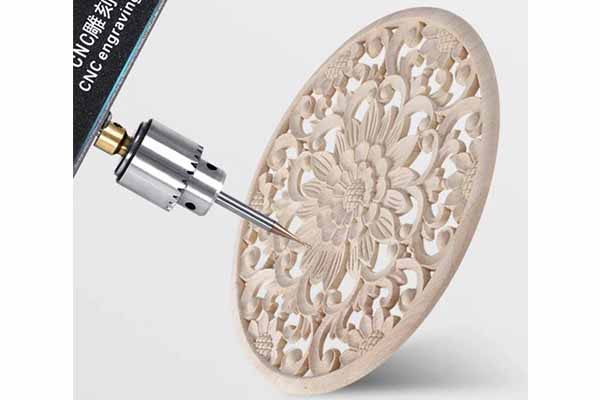
Da ich in der App nur eine 2D-Grafik öffnen kann, kann der Fräser nicht wissen, wo er tiefer gehen muss und wo nicht.
Insgesamt kann man mit der App bei der Arbeit mit dem Laser sein Ziel erreichen. Was die CNC betrifft, erfahren wir weiter unten mehr.
CNC-Funktion
- Größe: 200 x 200 mm
- Geschwindigkeit: 4800rpm / min
- Dateiformat: SVG, BMP, PNG, JPG, DXF
- Klemmbereich: 0,3 – 4mm
- Schaftdurchmesser: 3,175 mm
- Dateiformat: PNG, JPG, BMP, SVG, usw.
Der Bohrkopf des Creality CP-o1 wird mit einem Standardschlüssel geklemmt. Im Lieferumfang ist ein Fräsaufsatz enthalten, der für einen ersten Test ausreichend ist. Wenn man mehr mit dem CNC-Fräsaufsatz machen möchte, muss man weitere Bohrer/Fräser kaufen.
Bisher konnte ich die CNC-Funktion leider noch nicht zu meiner Zufriedenheit testen. Weder mit einer Quelldatei von der SD-Karte noch über einen direkt angeschlossenen PC und die beiliegende Creality Workshop App. Letztere ist wirklich schwierig zu bedienen.
Der Laser funktioniert ganz gut, aber leider funktioniert das CNC-Fräsen überhaupt nicht!
Für mich als Laie kommt die Fräse in Gang und verhält sich wie ein Laser. Er fährt zum ersten Punkt, dreht den Motor hoch, als ob er bereit wäre, den ersten Punkt zu bohren, fährt dann, während der Motor noch abbremst, zum nächsten Punkt und erhöht dort wieder die Geschwindigkeit.
Das würde aber bedeuten, dass die Bahn teilweise gefräst wird, oder?
Bei meinen Tests passierte nichts, weil der Fräser den Fräsvorgang in der Luft durchführte, egal was ich einstellte. Selbst wenn ich den Fräser über MOVE in das Material am Drucker eintauche und den Z-Wert einstelle, fährt er nach dem Startvorgang wieder nach oben.
Das passierte auch, wenn ich den Tiegel anhebe. Das hatte ich auch probiert, falls ich hier etwas falsch eingestellt hatte.
Der Creality-Support weiß darüber Bescheid, wie man in den Facebook-Gruppen sehen kann.
Bis jetzt kann ich nur sagen, dass ich mir als Laie eine Anleitung zum Umgang mit den CNC-Fräsern gewünscht hätte. Jemand, der schon etwas Erfahrung mit CNC und Lasern hat, sieht mein Problem vielleicht als klein an, aber da ich den 3-in-1 3D-Drucker als Laie teste, sind dies die Probleme, auf die andere Neulinge stoßen werden.
Wenn jemand einen Tipp für eine andere Anwendung hat, kann er ihn gerne in die Kommentare schreiben. Wenn ich weitere Erfahrungen zum Thema CNC und Laser gesammelt habe, werden Sie sicherlich darüber lesen.
Creality Workshop App Update
Update: Nachdem ich diesen Artikel geschrieben habe, ist mir eine neue Version der Creality Workshop App in die Hände gefallen, die installiert werden konnte.
Änderungen in der zweiten Registerkarte “Exporteinstellungen” sind nun auch im Gcode enthalten. In der vorherigen Version waren die Einstellungen nicht vorhanden, was der Grund dafür sein könnte, dass der Fräsvorgang schief ging. In der neuen App kann ich nun auch einstellen, wie tief das Objekt gefräst werden soll. ENDLICH!
Mein Resümee bleibt aber fast das gleiche.
Der Fräser scheint eher ein Spielzeug zu sein. Ich habe das beiliegende Plexiglas und eine 3mm Bastelholzplatte ausprobiert. Das Holz sollte nur 1mm tief gefräst werden.
Für das Holz dachte ich, ich würde 3 Durchgänge von je einem Millimeter fräsen. Also, eine Runde 1mm und die zweite Runde gleich, nur dann zwei Millimeter tief, usw. Das wollte ich bis zu der eigentlich gewünschten Tiefe von 3mm durchziehen.
Leider hat das nicht geklappt. Man sieht sehr gut, dass trotz gleichem Ausgangspunkt die Spuren nur kurz gleich bleiben. Beim Elchgeweih gehen die Kurven stark auseinander, weil der Fräser einfach an einigen Stellen hängen bleibt oder dann 1-2 mm springt usw.
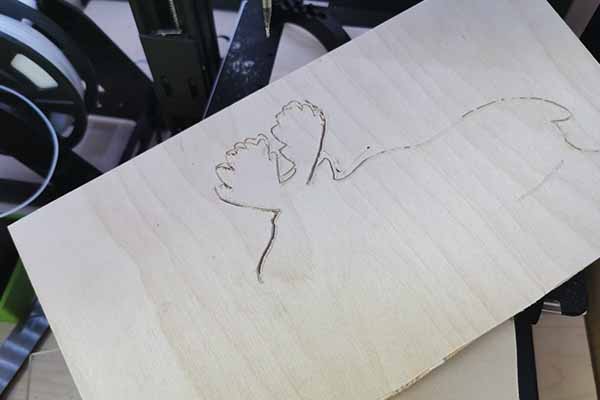

Ich habe alle Schrauben an der Oberfräse angezogen und überprüft. Daran liegt es also nicht. Meine persönliche Vermutung ist, dass der Fräser einfach nicht stark genug ist. Also müsste er sich entweder schneller drehen, oder der Fräskopf selbst müsste von höherer Qualität/schärfer sein.
Wenn Sie also nur 1 mm tief gravieren wollen, könnten Sie den CP-01 verwenden. Alles andere ist Glückssache, zumindest bei meiner Version und den verwendeten Materialien. Auch bei einem Millimeter klingt es oft so, als ob der Fräser längst an der Grenze des Machbaren angekommen ist.
Wenn Sie ein modulares Gerät suchen, das problemlos CNC-Fräsen kann, empfehle ich Ihnen den Snapmaker 2.0 A350.
Creality CP-01 Testbericht Schlussfolgerung
Der Creality CP-01 3-in-1-Drucker kostet etwa 500 $. Für einen reinen 3D-Drucker mag das im höheren Preissegment liegen, aber man darf natürlich nicht die Flexibilität des 3-in-1-Geräts vergessen.
Wenn Sie einen Lasergravierer kaufen möchten, müssen Sie in der Regel weitere 150 Dollar dafür bezahlen und die CNC-Funktion würde ebenfalls einen Aufpreis kosten. Hier haben Sie alles in einem Gerät.
Abgesehen von der CNC-Funktion inklusive der dazugehörigen Windows-App kann ich derzeit nichts Negatives aufzählen. Wenn alles funktioniert, ist der Drucker auf jeden Fall einen Tipp für das Bastelgeschäft wert. Dies ist definitiv einer der besten 3-in-1 3D-Drucker.
