

Autodesk Fusion 360 ist eine 3D-Modellierungs-, Konstruktions- und Berechnungssoftware, die CAD-, CAM- und CAE-Systeme kombiniert.

Das Programm eignet sich sowohl für den Hobbygebrauch dank einer individuellen Lizenzoption als auch für den professionellen Einsatz dank der angebotenen kostengünstigen kommerziellen Lizenz.
Autodesk Fusion 360 hat viele Vorteile gegenüber anderer CAD-Software für den 3D-Druck. Lesen Sie weiter, um mehr darüber zu erfahren.
[toc]
AutoDesk Fusion 360 Rückblick: Ursprung & Funktionen
Fusion 360 entstand aus Inventor, einer benutzerfreundlichen Design- und Simulationssoftware von Autodesk, mit der Modelle und Baugruppen erstellt werden können. Autodesk brachte dann ein noch erfolgreicheres und moderneres Programm heraus: Fusion 360.
Fusion 360 ist eine CAD-Software, die hauptsächlich in der Cloud arbeitet und Teamarbeit und Cloud-Dateispeicherung ermöglicht. Diese innovative Lösung wurde auf der Grundlage von Benutzerfeedback und -rückmeldungen entwickelt.
CAD-Lösung
Eine der wichtigsten Funktionen von Fusion 360 ist die Möglichkeit, ein Teil vollständig zu erstellen, vom Prototyp bis zur fertigen Lösung.
Cloud-Speicher
Das Programm ermöglicht es Nutzern nicht nur, ihre Projekte in der Cloud zu speichern, sondern auch ein Cloud-Rendering. Mit Cloud Render können Nutzer mit schwachen Computern gegen Credits arbeiten. Die “Credits” sind eine Art interne Währung des Programms, die durch die Nutzung des Programms verdient wird.

Teamarbeit
Teamwork ist eine weitere Funktion, die Autodesk Fusion 360 auszeichnet. Durch die Teamwork-Funktionen können Sie die Zugriffseinstellungen für die Dateien, an denen Sie arbeiten, festlegen. Es gibt auch einen separaten Ordner, in dem alle Dateien, auf die Sie Zugriff haben, gespeichert werden. Die Dateiversionierung, wie bei der Programmierung, ist nur ein Teil der verfügbaren Funktionen.

Skripting
Fusion verfügt auch über Skripte. Dabei handelt es sich jedoch nicht nur um Skripte in der üblichen Form, wie sie in Solidworks oder Inventor zu finden sind, wo Sie die Parametrisierung des Modells und Parameter in Bezug auf Baugruppen und Teile der Baugruppe sowie deren Animation nutzen können. Stattdessen handelt es sich um vollständige Dienstprogramme, die Autodesk in einem separaten Abschnitt auf der Website veröffentlicht hat. Jeder kann die Skripte herunterladen, um sie für neue Projekte zu verwenden oder bestehende Projekte zu beschleunigen.

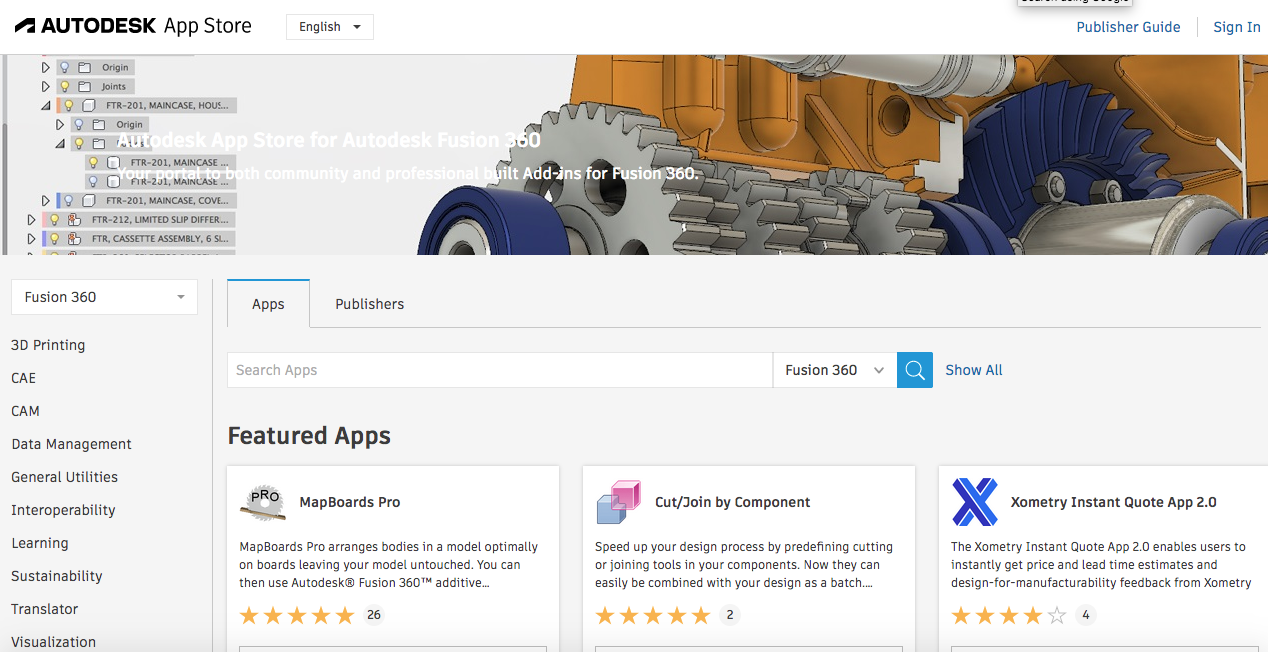
Die Funktionen von Autodesk Fusion 360 sind leichtgewichtig und funktionieren online. Die Installationsdatei benötigt im Vergleich zu anderen Autodesk-Programmen nur wenig Speicherplatz, und die Installation dauert etwa fünf Minuten.
Wenn Sie keine Software mögen, bei der Sie online sein müssen, damit sie funktioniert (vielleicht aus Angst vor Dateilecks oder weil Sie nicht offline arbeiten können), können Sie die Software im Offline-Modus verwenden. In diesem Fall können alle Änderungen an Ihren Dateien auf dem PC auch ohne Internetverbindung vorgenommen werden.

Ja, Sie können nicht die ganze Zeit offline arbeiten. Sie müssen sich regelmäßig mit dem Internet verbinden, um Dateien in die Cloud hochzuladen, Änderungen im System zu synchronisieren und das Programm zu aktualisieren.
Hauptfunktionalität
Fusion 360 ist ein vielseitiges Programm, das zum Erstellen verwendet werden kann:
- Blaupausen
- Modelle
- Modelle mit Elementen der Flächenmodellierung
- Baugruppen
- Animationen erstellen
- Rendern (mit einer Bibliothek von Materialien, Lichtquellen und einfachen Texturen nach Ebenen)
- Lastsimulation und Analyse (CAE-Block)
- Erstellen von Maschinencode für Fräsen und Drehen (CAM-Block)
- Arbeiten mit Plattenmaterial
- Erstellen von PCB-Layouts mit der Bibliothek für elektronische Bauteile
- Generative Designelemente erstellen
- Modelle für den 3D-Druck vorbereiten (neuerdings ist dies nicht nur eine Übertragung an einen Slicer eines Drittanbieters)

All diese und viele weitere Funktionen finden Sie in Fusion 360. Die Verfügbarkeit der Funktionen, insbesondere der in den letzten Absätzen erwähnten, hängt von der Art der Lizenz ab, die Sie besitzen.
Lizenztypen
Die niedrigste Lizenzstufe – Customer oder Hobbyist User – enthält fast alles, außer generatives Design. Auf der offiziellen Autodesk-Website finden Sie aktuelle Informationen zu den verschiedenen verfügbaren Lizenztypen.
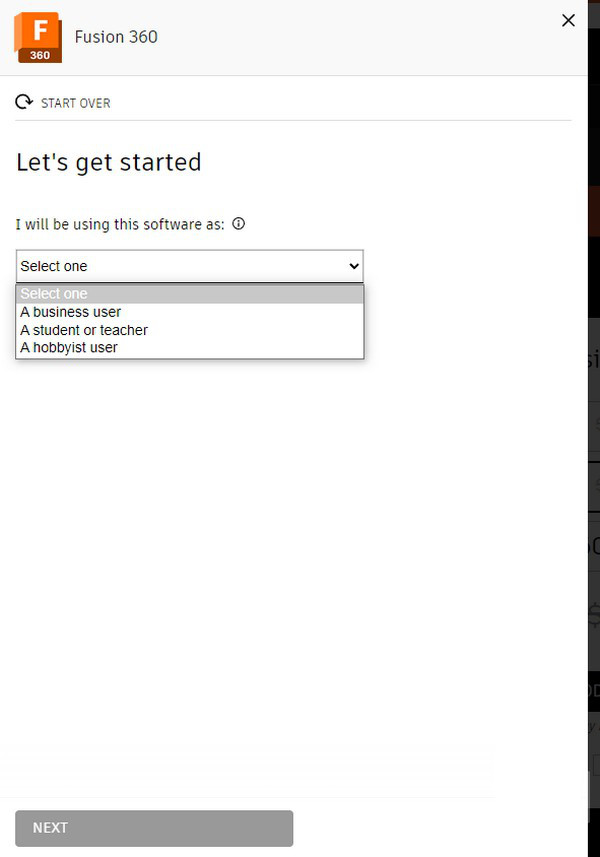
Die Bildungslizenz der Software ist bei vielen Herstellern sehr beliebt. Dabei handelt es sich um eine kostenlose Lizenz für Studenten, die über eine Bildungseinrichtung ausgestellt wird. Um die Lizenz zu erhalten, müssen Sie lediglich die Bildungseinrichtung angeben und die entsprechenden Dokumente beifügen.
Dateien erstellen
Die Funktion zum Erstellen von Dateien finden Sie ganz oben im Menü auf der linken Seite.
Neben der Erstellung eines Modells (Neuer Entwurf) können Sie:
- Erstellen Sie eine elektronische Baugruppe (New Electronic Design),
- eine Bibliothek mit elektronischen Bauteilen erstellen (Neue elektronische Bibliothek),
- Erstellen einer neuen Zeichnung aus einer bestehenden Zeichnung (Neue Zeichnung),
- eine Vorlage erstellen (Neue Zeichnungsvorlage),
- Ein Dokument oder Modell öffnen (Open),
- Letzte Sitzung öffnen (Dokument wiederherstellen),
- Hochladen von Elementen (Upload),
- Speichern (Speichern),
- Ein Modell oder eine Zeichnung exportieren (Export),
- An Slicer senden, um G-Code zu erhalten (3D-Druck),
- Ein Bild erstellen (Capture Image),
- Zugang für Kollegen öffnen (Share).
Außerdem gibt es die Standardschaltflächen Rückgängig und Wiederherstellen (die Aktion rückgängig machen und die Änderung wiederherstellen). Der Änderungsverlauf wird am unteren Rand der Datei angezeigt.

Der Änderungsverlauf hat Schaltflächen zum Starten und Zurückspulen. Sie könnten daher fälschlicherweise denken, dass es sich um eine Animationslinie handelt.
Nur 3D-Modellierungstransformationen werden in der Historie angezeigt. Sie können auch Aktionen in der Skizze rückgängig machen, aber Sie werden sie nicht in der Historie unten sehen.
Der Konstruktionsbaum ist auch über das Menü verfügbar.

Hier ist alles einfach und übersichtlich in Ordnern untergebracht – Körper, Flächen, Skizzen, die Hauptausgangsgeometrie – all das kann verschoben werden.
In einem Ordner mit Körpern können Sie Unterordner erstellen und sie nach einem bestimmten Attribut zusammenfassen. Bei Skizzen ist dies jedoch leider nicht möglich. Zur Orientierung in Skizzen können Sie einfach auf den Körper oder das Objekt klicken, damit die Skizze, mit der dieser Körper erstellt wird, erscheint.
Skizzieren
Um zu skizzieren, müssen Sie auf die Registerkarte Solid gehen und auf die Schaltfläche Skizzieren klicken. Wenn Sie den Mauszeiger über die einzelnen Menüschaltflächen bewegen, wird ein interaktiver Hinweis angezeigt. Der Hinweis ist hilfreich für neue Benutzer oder solche, die das Programm lange Zeit nicht benutzt haben.

Nach dem Anklicken öffnet sich eine Registerkarte Skizze.

Alles ist intuitiv, auch ohne die Namen der Befehle und ihre Beschreibungen zu kennen – alles ist durch die Befehlssymbole klar. Wenn Sie Erfahrung mit Inventor oder AutoCAD haben, werden Sie die Skizzensymbole leicht verstehen.
Fusion 360 ermöglicht es Ihnen, eine Skizze auf verschiedene Arten zu erstellen;
- Je nachdem, worauf das Modell basiert. Es kann sich um eine Rotationsform, eine regelmäßige Form auf der Grundlage mehrerer Skizzen, ein Muster von Teilen oder eine Form auf der Grundlage von Schnittflächen handeln;
- Durch Skizzieren, Bemaßen und Einschränken.
Die wichtigsten Skizzierwerkzeuge sind folgende
- Linie. Ermöglicht es Ihnen, eine Linie zwischen zwei Punkten zu zeichnen. Für dieses Element können Sie die Größe und den Neigungswinkel in einem speziellen Formular festlegen. Sie können auch mit der TAB-Taste zwischen diesen Optionen umschalten.
- Rechteck. Mit diesem Werkzeug können Sie Rechtecke auf verschiedene Arten erstellen: durch die Extrempunkte der Form, durch die Koordinaten von Punkten, die sich in der Mitte und an den Extrempunkten befinden, und an drei Extrempunkten.
- Geometrische Entwurfswerkzeuge. Dies ist eine Gruppe von Werkzeugen für die geometrische
- Gestaltung: Kreis, Bogen, Polygon, Ellipse, Schlitz, Spline, Konische Kurve.
- Spiegeln und Muster. Mit diesen Werkzeugen können Sie Kopien einer vorhandenen Geometrie erstellen. Mit Spiegeln können Sie ein Element mit einer Symmetrielinie spiegeln, indem Sie auf die Schaltfläche Objekte, dann auf Linie spiegeln und OK klicken.
- Skizzenbemaßung. Mit diesem Werkzeug können Sie die Abmessungen des Modells festlegen, einschließlich der linearen, winkligen, radialen usw.
- Verrundung. Ermöglicht die Erstellung eines abgerundeten Teils zwischen zwei zuvor gezeichneten Segmenten.
- Schaltflächen Trimmen und Verlängern. Zum Trimmen und Verlängern des markierten Objekts, mit einer Ausrichtung auf den Schnittpunkt des markierten Teils des Bildes mit einem anderen markierten Objekt.
- Skizze Skala. Mit dieser Schaltfläche können Sie den Maßstab einer Skizze oder eines Teils davon relativ zu einem bestimmten Punkt ändern.
- Versatz. Dieses Werkzeug verschiebt einen bestimmten Pfad um eine bestimmte Distanz.
Beschränkungen. Dies ist eine Schaltfläche für Zwangsbedingungen, mit der Sie Verbindungsbrücken zwischen Objekten erstellen können, einschließlich ihrer Eigenschaften wie horizontal oder parallel. - Dieses Werkzeug hängt direkt von den Abmessungen ab. Daher wird es meist gleichzeitig mit ihnen verwendet.
3D-Skizzen erstellen
Mit Fusion 360 können Sie auch eine 3D-Skizze über die Schaltfläche 3D-Geometrie einbeziehen erstellen.
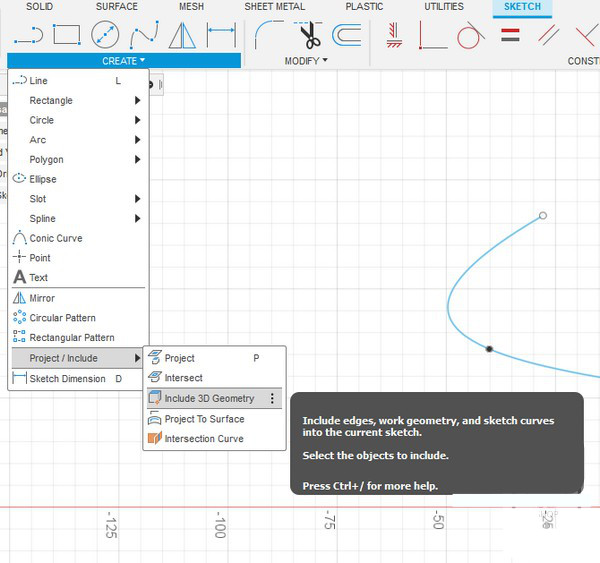
Das Hinzufügen von Volumen zu einer 2D-Skizze, um eine 3D-Skizze zu erhalten, ist wichtig für fortgeschrittene Benutzer, die den Pfad manipulieren oder Oberflächen durch Fangen an 3D-Objekten erstellen möchten.
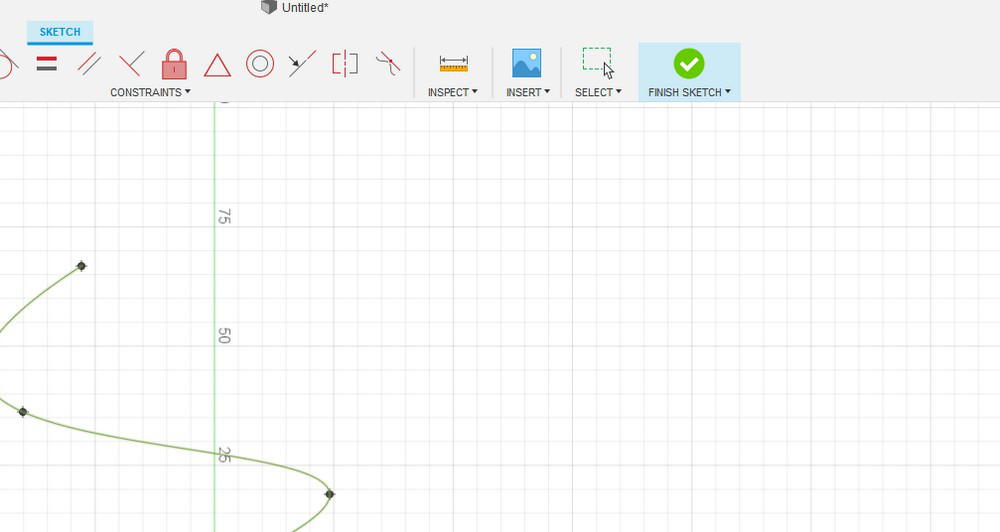
Nach dem Skizzieren können Sie die Skizze schließen. Drücken Sie dazu die rechte Maustaste, um ein Kontextmenü aufzurufen. Klicken Sie dann auf das Häkchen dort oder auf das große grüne Häkchen oben rechts im Programmfenster.

Objekte und Oberflächen
Um die 2D-Skizze in 3D umzuwandeln, können Sie entweder das Menü Solid oder das Menü Fläche verwenden, je nachdem, welche Art von Teil Sie haben.

Das Menü Solid ist nach Funktionen unterteilt. Auf der linken Seite befinden sich Werkzeuge zum Erstellen von Modellen. Auf der rechten Seite befinden sich Werkzeuge zur Bearbeitung bestehender Modelle. Die am häufigsten verwendeten Funktionen zum Erstellen von Modellen werden im Folgenden beschrieben.
- Skizze extrudieren (ausdehnen). Hier wählen Sie aus dem Menü aus, was der gegebene Körper ist. Ist es ein Schnitt, ein Körper oder ein Objekt? Ein Objekt ist ein Element, das bereits zusammengesetzt ist.
- Drehen (Rotation). Dies ermöglicht die Erstellung von Körpern oder Schnitten auf der Grundlage der Drehung der Skizze um eine bestimmte Achse. Die Achse kann eine beliebige Linie sein, oder Sie können eine Achse mit Programmprimitiven erstellen.
- Loft (Extrusion nach Schnitten). Diese Funktion erzeugt Formen, die auf der Extrusion von Skizzen verschiedener Formen auf verschiedenen Ebenen basieren. Die Logik des Übergangs von einer Skizze zur anderen kann ebenfalls im Programm angepasst werden.
- Durchziehen. Zeichnet die Skizze entlang eines benutzerdefinierten Pfades.
- Prägen (Projizieren einer Kontur auf eine Fläche). Wie der Name schon sagt, projiziert dieses Werkzeug eine Kontur auf eine Fläche. Nicht alle Oberflächen eignen sich dafür. Mit diesem Werkzeug können Konturen durch Oberflächen projiziert werden, die sich nicht so gut eignen.
- Muster (Kreisförmig und in Richtungen anordnen). Mit diesem Werkzeug können Sie Objekte nach einer bestimmten Logik, in Richtungen oder im Kreis kopieren. Im Menü können Sie entweder alle Objekte in der Anordnung belassen oder überflüssige löschen, indem Sie einfach auf die Häkchen klicken.
- Spiegeln (Spiegeln). Spiegeln in Bezug auf eine bestimmte Ebene.
- Thicken (Die Dicke des Modells bestimmen). Erzeugt eine einheitliche Dicke des Modells über die gesamte oder einen Teil der Oberfläche.
Alles, was mit dem Menü Fläche zu tun hat, ist fast dasselbe wie in Solid, mit einer Ausnahme: Wir arbeiten nicht mehr mit festen Körpern. Stattdessen arbeiten wir mit Flächen, für die dieselben geometrischen Gesetze gelten wie für einen Festkörper. Aber die Oberfläche hat keine Dicke. Deshalb gibt es anstelle des Befehls Verdicken den Befehl Versetzen, mit dem Sie die Fläche parallel zur ausgewählten Fläche kopieren können.

Änderungen des Volumenkörpers und der Oberfläche werden in Form von booleschen Operationen dargestellt, die leicht zu verstehen sind. Verrundungen und Fasen werden auch hinzugefügt, indem man den Körper mit Hilfe von Ebenen in einzelne Teile zerlegt und einzelne Teile des Körpers verschiebt.

Bei Oberflächen sieht die Veränderung fast genauso aus. Allerdings wird sie ein wenig anders genannt.

Anstelle der üblichen Extrusion oder booleschen Subtraktion gibt es ein “Trimmen” der Oberfläche (Trim). Außerdem hat die Oberfläche als komplexes Objekt, dem es an Dicke fehlt, das Konzept einer Normalen oder, einfacher ausgedrückt, der Vorderfläche. Wo die Vorderseite ist und wo die Rückseite, können Sie mit der Änderung der Normalen (Umgekehrte Normalen) festlegen.
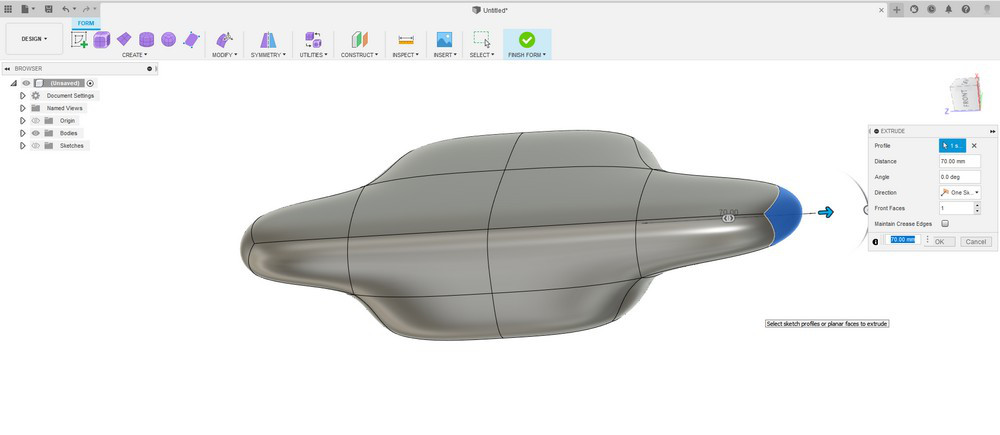
Ein weiterer bemerkenswerter Modus ist der Modus zur Erstellung einer parametrischen Form (Form erstellen).

Dieser Modus ähnelt der Polygonmodellierung, ist aber näher am T-Spline, d.h. es ist möglich, das Modell mit Parametern zu beeinflussen.
Dies ist ein praktischer Modus für die Modellierung organischer Teile oder von Oberflächen, die sich nicht für die herkömmliche Flächenmodellierung eignen.

Polygonnetze, Netz
Die nächste Registerkarte ist für die Iteration des Objekts mit Polygonnetzen (Polygonmodelle) zuständig, die in den technischen Bereichen immer häufiger benötigt werden, insbesondere für Ingenieure, die sich mit 3D-Scans beschäftigen.
Polygonale Modelle werden nach dem Scannen erstellt. Meistens müssen die Scans in einen Volumenkörper umgewandelt werden. Dies kann zum Teil mit Fusion 360 geschehen, aber nur für die einfachsten Teile, die es erlauben, sich selbst zu positionieren und einen Schnitt direkt auf dem Netz zu machen. Dies reicht aus, um das Netz in einen Festkörper umzuwandeln, mit dem Sie bereits vollständig arbeiten können.
Schauen Sie sich das Video unten an, um mehr zu erfahren:
Einige polygonale Modelle mit einer großen Anzahl von Polygonen sollten nicht in das Programm geladen werden. Modelle mit Details von bis zu 1 Million Polygonen öffnen sich jedoch schnell genug.

Ein wenig mehr über dieses Menü.
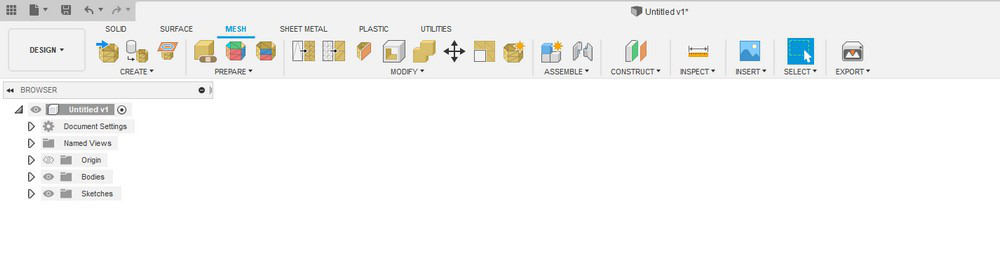
Die erste Schaltfläche ist für das Importieren des Netzes zuständig. Dann erscheint im Pop-up-Menü eine Funktion, mit der Sie den für den Aufbau eines Volumenkörpers erforderlichen Schnitt erstellen können.

Als nächstes folgt der Abschnitt, der für die Aufteilung des Netzes in einzelne Abschnitte zuständig ist. Diese Methode wird in professionelleren Programmen für die Rückwärtsmodellierung verwendet. Es gibt auch den Befehl Reparieren, der bei der Reparatur des Netzes nützlich ist. Wenn das Netz Löcher und ein paar Polygone hat, wird dieser Befehl die “Reparatur” übernehmen.
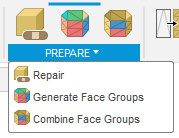
Als nächstes folgen die Funktionen zur Veränderung des Netzes. Die Befehle hier helfen beim Umgestalten des Netzes (Remesh), beim Schneiden oder Zerschneiden des Netzes (Plane Cut) und bei der bereits bekannten Änderung der Normalen.

Dies ist nur ein kleiner Teil der Funktionen, die für die Arbeit mit einem Netz zur Verfügung stehen. Um alle Funktionen abzudecken, wäre allein für diesen Abschnitt ein weiterer Artikel nötig.
Bleche
Auf der nächsten Registerkarte finden wir die Funktionen für die Arbeit mit Blechen. Diese Registerkarte trägt den treffenden Namen Blech
.
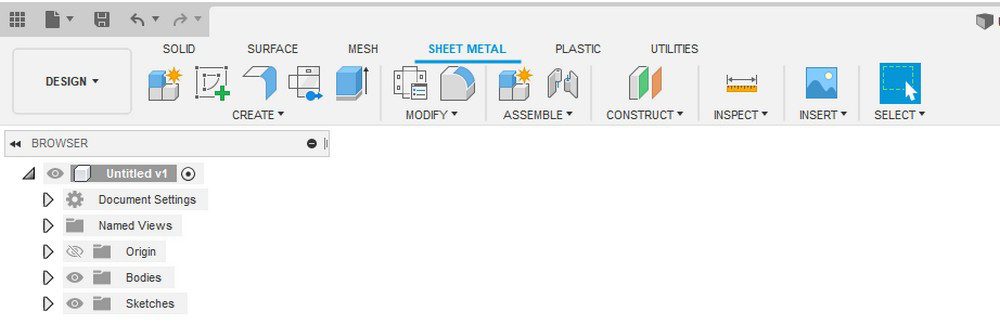
In diesem Abschnitt können Sie aus gewöhnlichen Blechen, die aus einem massiven Körper erstellt wurden, eine Baugruppe erstellen, die in die Produktion gehen kann.
Kunststoff
Der letzte Bereich, den wir in diesem Artikel betrachten, ist der relativ neue Bereich “Kunststoff”.

Auch dieser Bereich verdient einen eigenen Artikel, da es hier so viele neue Dinge gibt. In diesem Abschnitt finden wir Haken für den Zusammenbau von Produkten aus 3D-gedruckten Teilen und Muster für Kühlbohrungen. Es gibt auch einen separaten Befehl für die Positionierung von Befestigungselementen.

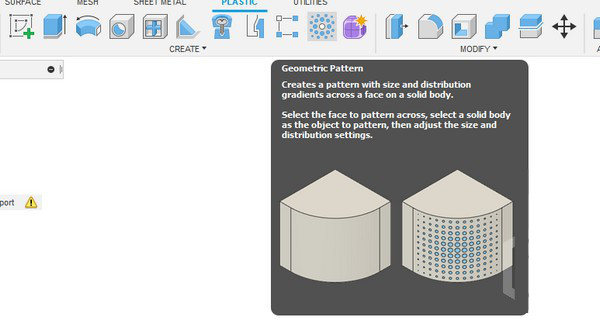
Ein separates Team für die Analyse der Belastung des Modells beim Gießen.

Das ist alles. Alles, was zum Gießen und 3D-Drucken benötigt wird, ist hier vereint. Sie können sie in Ihrem persönlichen Konto des Programms aktivieren.
System- und Hardware-Anforderungen
Für die Installation von Fusion 360 gibt es mehrere Möglichkeiten. Die häufigste ist die Installation auf einem Einzelplatzsystem. Mit dieser Option ist der Fusion 360-Client immer auf dem neuesten Stand und kompatibel mit den Webdiensten, die das Programm auf dem Server verwendet.
Einige Aufgaben sind möglicherweise nicht durchführbar, wenn eine einzelne Fusion 360-Instanz auf mehreren Rechnern installiert ist. Prüfen Sie die untenstehenden Links für die Installation der Software entweder für einzelne PCs oder für verwaltete PCs.
Systemanforderungen für Fusion 360
- Apple® macOS™ Sierra v10.12; Mac® OS® X v10.11.x (El Capitan); Mac OS X v10.10.x (Yosemite)
- Microsoft® Windows® 7 SP1, Windows 8.1 oder Windows 10 (nur 64-Bit)
- 64-Bit-Prozessor (32-Bit wird nicht unterstützt);
- Arbeitsspeicher: 3 GB RAM (4 GB oder mehr empfohlen)
- Internetverbindung;
- Ungefähr 2,5 GB freier Festplattenspeicher für den Fusion 360-Client;
- Grafikkarte 512 MB oder mehr: beliebige Grafikkarten auf unterstützter Hardware (außer Intel GMA X3100);
- Zeigegerät: Microsoft-kompatible Maus; Apple Mouse; MacBook Pro Touch Bar;
- Fusion 360 wird etwa alle 2 Wochen aktualisiert. Alle Installationen müssen zeitnah synchronisiert werden.
Formate
Importierte Formate
Sie können Dateien in Standard-CAD-Formaten importieren: .stp, .step, .iges, etc. in Fusion 360.

Eigenes Format
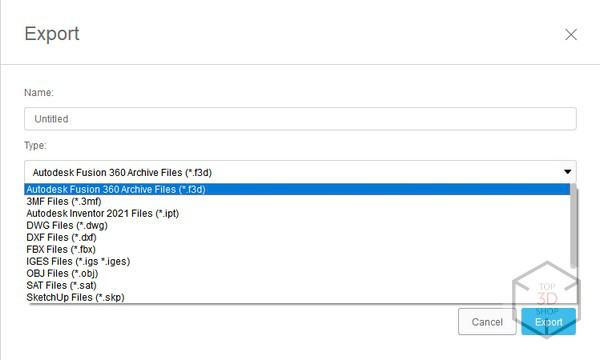
Das native Format von Fusion 360 ist die .f3d-Datei. In diesem Format werden alle Historien und Änderungen gespeichert.
Exportierte Formate
Sie können Dateien aus Fusion 360 in verschiedene Formate für die Arbeit mit 3D exportieren.
Schlussfolgerungen
Fusion 360 ist ein großartiges Programm mit vielen Funktionen, die Ihnen helfen werden, Ihre Pläne zu verwirklichen, vom Prototyp bis zum fertigen Produkt.
Schauen wir uns seine Vor- und Nachteile an.
Profis
- Es gibt alles für einen vollständigen Zyklus der Erstellung.
- Unterstützung für das Programm und die Möglichkeit, seine Funktionalität zu beeinflussen.
- Verfügbarkeit einer kostenlosen Version und einer Lernversion.
- Die Möglichkeit, neue Funktionen auszuprobieren, indem man sie einfach in den Einstellungen aktiviert.
- Funktioniert auf den meisten Plattformen (Mac, Windows).
- Preis – Im Vergleich zu anderen Softwarepaketen ist der Preis für Fusion der niedrigste. Außerdem gibt es regelmäßig Sonderangebote.
- Eine große Anzahl von unterstützten Formaten und vollwertige Arbeit mit dem Mesh.
Nachteile
- In regelmäßigen Abständen müssen Sie eine Verbindung zum Internet herstellen, um die Software in der Cloud zu aktualisieren und zu synchronisieren.
- Das Erstellen großer Baugruppen und das Öffnen großer Dateien nimmt viel Zeit in Anspruch.
- Es gibt fast keine Arbeit mit Rückwärtsgang, sehr wenig Funktionalität.
- Kostenpflichtig (Vollpaket mit allen separat erworbenen Add-ons).
Wir empfehlen den Einsatz von Autodesk Fusion 360 für die Konstruktion von mechanischen Teilen, kritischen Baugruppen, Rumpf- und Rahmenprodukten im Maschinenbau, in der Automobil- und Motorradindustrie, in der Luftfahrtindustrie und in vielen anderen Bereichen. Die Software wird sich überall dort als nützlich erweisen, wo Sie ein bequemes und genaues Konstruktionswerkzeug benötigen.
Haben Sie noch Fragen? Kontaktieren Sie uns und lassen Sie sich professionell beraten.
